

編輯:HTC 刷機教學
改機前先搞清楚自己手機目前處於什麼狀態,可以省下大量試錯時間。這篇以 HTC G20 為例,把整個流程拆成「確認解鎖狀態 → 刷入 Recovery → 刷入 ROM」三段,每一步都有對應的檢查方式。
1. 正常關機。
2. 拔出電池完全斷電,再裝回電池。
3. 按住 音量下鍵 + 電源鍵 進入 HBOOT 介面。
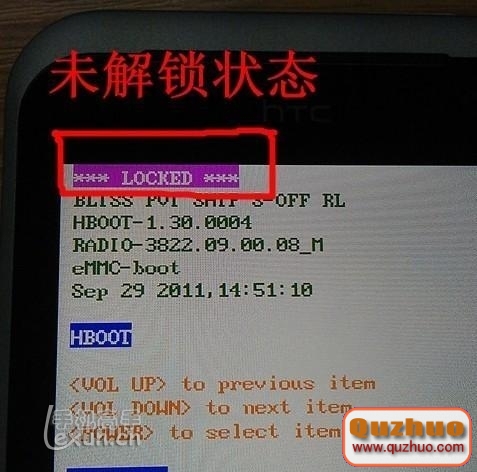
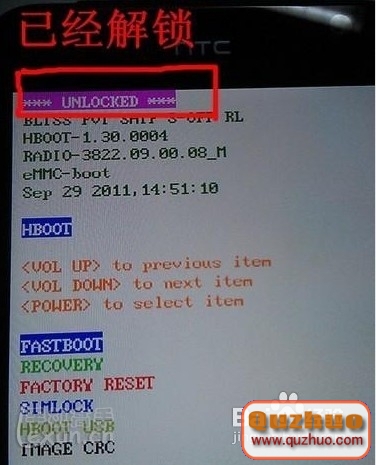
4. 看 HBOOT 介面的第一行字樣,就能判斷解鎖狀態。
像下圖這樣,代表還沒解鎖:
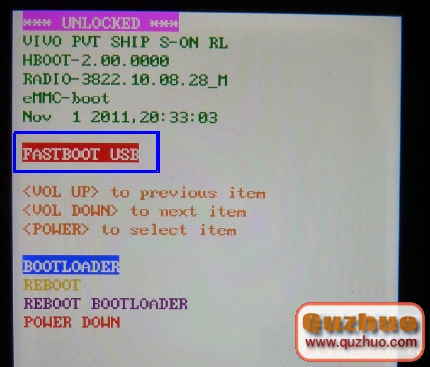
像下圖這樣,就是已經解鎖完成的樣子:
還沒解鎖的話,請先看這篇解鎖教學:https://shuaji.lexun.cn/article/detail/4178
如果你手機已經有 Recovery,這一段可以直接跳過。
怎麼判斷有沒有?在關機狀態下按住 音量下 + 電源鍵 進入 HBOOT。
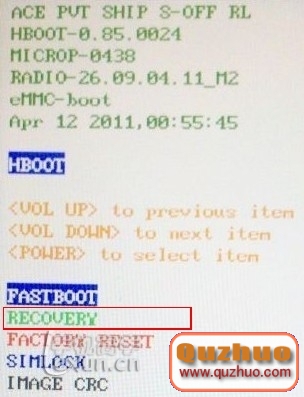
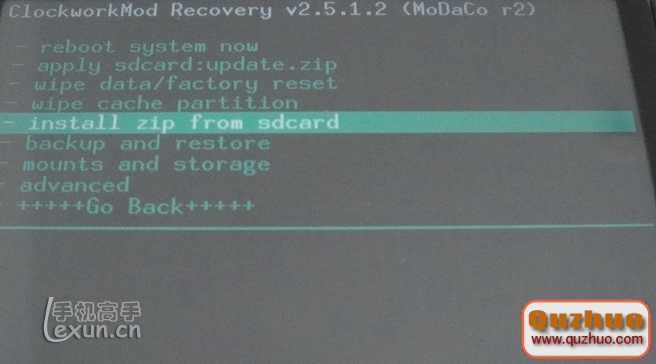
畫面中紅框標示的就是 Recovery 項目。用音量鍵選它、按電源鍵進入,如果看到類似下圖的畫面,代表你已經刷過 Recovery 了。
還沒刷入 Recovery 的請照下面做:
1. 用手機連上電腦,並把連線模式設為「磁碟驅動器」。
2. 下載 Recovery 檔(版本很多,挑順手的即可)。
3. 下載完成後把檔案改名為 PI46IMG.zip,複製到 SD 卡根目錄。
4. 正常關機。
5. 拔出電池斷電後再裝回。
6. 按住 音量下鍵,約三秒後再按 電源鍵 進入 HBOOT。
7. HBOOT 會自動偵測升級檔。
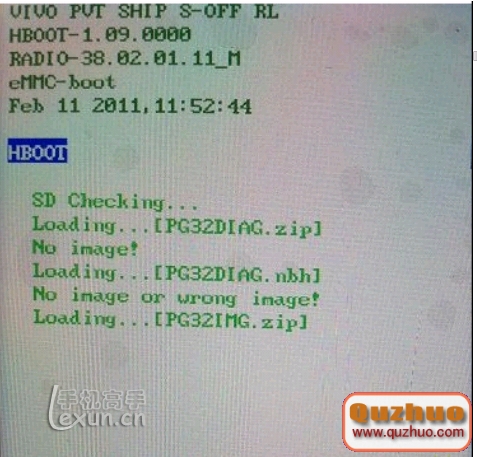
8. 接著 HBOOT 會詢問是否進行升級,按 音量上鍵 確認(也就是選 Yes)。
這個更新很快,幾秒鐘就結束,之後會提示重新啟動,按電源鍵重機就會進入系統。
9. 進入系統後,把 SD 卡上的 PI46IMG.zip 刪除或改名。
10. 測試 Recovery:再次進入 HBOOT,用音量鍵選 Recovery 再按電源鍵,能進入 Recovery 介面就代表成功。
如果刷 Recovery 時出現 CID incorrect 的錯誤訊息,請參考對應的疑難排解文章處理。
先下載你喜歡的 ROM 並放到 SD 卡根目錄。
1. 手機完全關機,按住音量下鍵不放再按電源鍵進入 HBOOT。
2. 進入 HBOOT 後用音量鍵選 recovery,按電源鍵進入 Recovery 模式。
3. 先雙清:選擇 wipe data/factory reset 清除系統資料(這一項會讓系統回到出廠狀態),再選擇 wipe cache partition 清除快取,兩項都做完會回到主畫面。
4. 選擇 install zip from sdcard〔從 SD 卡安裝〕。
5. 選擇 choose zip from sdcard〔從 SD 卡中選擇 zip〕。
6. 選到你放在記憶卡裡的 xxx.zip〔刷機包名稱〕。
7. 選擇 Yes - Install xxx.zip 確認刷機。
8. 螢幕出現 Install form sdcard complete,代表刷機完成。
9. 選擇 go back 返回上一級。
10. 選擇 reboot now 重機。
ROOT 教學請參考這裡:https://shuaji.lexun.cn/article/detail/4179
整套流程走完,G20 就換上新的第三方固件了。第一次開機解我便最佳化需要比較久的時間,看到開機動畫時先別急著拔電池,多等幾分鐘通常就會順利進入桌面。
 HTC G11(2.3.3/2.3.5)刷 Recovery 與 ROOT 教學
先前版本因升級環節存在問題,此處已更新。本教學適用於 HBOOT 為 2.0、2.01、7.0 的系統版本。 官方解鎖或硬解之後,想取得 ROOT 權限還需要刷入 Rec
 HTC G12(Desire S)S-OFF 實作教學
S-OFF 是 HTC 改機路上的第一道門檻。開啟後才能自由讀寫系統分區,刷 Recovery、刷 Radio、換開機畫面都不再受限。以下是以 HTC Desire S(
 HTC Hero 搜不到 GPS 星?定位不穩的原因與解法
Hero 剛入手時首次搜星確實很慢,但通常只有第一次如此,之後幾乎都能快速定位。所以最簡單的解法就是:把手機放在陽台或室外,讓它慢慢搜個十幾二十分鐘,之後就會順很多。 不
 HTC G11 無法開機救援:PG32IMG 卡刷還原原廠系統
使用說明 請仔細閱讀並依序操作,在不了解原理的情況下,請勿跳過任何一步。 1. 本教學由甜椒測試發布,以 HTC 卡刷方式還原原廠系統。2. HTC 機型較複雜,使用前請