

編輯:HTC 刷機教學
直接刷 NBH 的做法這裡就不再贅述,直接刷對應的 NBH 檔即可。本篇要講的是模擬安卓——畢竟不少人喜歡 WM 與 Android 並存的雙系統玩法。
Android 一詞本意是「機器人」,同時也是 Google 於 2007 年 11 月 5 日宣布的、基於 Linux 平台的開放原始碼手機作業系統名稱。這個平台由作業系統、中介軟體、使用者介面與應用程式組成,號稱是首個為行動終端打造、真正開放且完整的行動軟體平台。更深入的內容可以自己查。
所謂模擬安卓,就是在 WM 機器上運行 Android 作業系統,實現 Windows Mobile 與 Android 雙系統並存的一種技術。
目前模擬安卓主要分為三種:非分區、分區與 CWM。
(1)非分區模擬安卓 — 最簡單的方式。把打包好的檔案解壓到記憶卡根目錄,選擇對應的啟動檔 startup.txt,執行模擬器就會自動完成整個模擬過程。過程中會有一次觸控校正(有校正檔就會自動跳過)。缺點是速度通常比分區版與 CWM 版慢一些。
(2)分區版模擬安卓 — 比非分區版複雜一點,關鍵是先把記憶卡切成一個 FAT32 分區、一個 ext2 分區和一個 Linux 交換區,再把模擬檔放進 FAT32 分區進行安裝。操作麻煩些,但執行速度會比非分區版提升。
(3)CWM 模擬安卓 — 同樣需要先分區再安裝,可以說是分區版的一種延伸,但它是最接近「直接刷安卓」的一種模擬方式,也是執行速度與效率最好的一種,因為安裝過程中會出現類似刷安卓 ROM 的介面。
三種方式我都實測過,這裡比較推薦 CWM 模擬。如果你是剛接觸模擬安卓的新手,建議先用非分區版,安裝最快速。
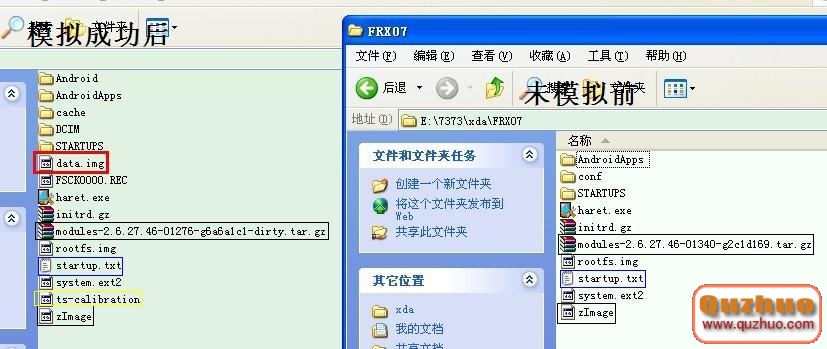
(一)data.img — 模擬成功後生成的安卓虛擬記憶體,裡面包含模擬完成後的所有檔案與軟體,性質類似虛擬機的虛擬硬碟。這也正是非分區版比分區版、CWM 版慢的原因。如果你的記憶卡品質不佳或系統有錯誤,非分區模擬會特別不容易成功。
(二)AndroidApps 資料夾 — 把安卓的安裝檔(apk)放進這個資料夾,模擬過程中會自動把裡面的程式裝進系統。很多人模擬完發現沒有檔案管理器,就是因為忘了這一步;你可以在模擬前先把檔案管理器的 apk 放進 AndroidApps,至於還要放什麼就看你個人需求。
(三)startup.txt 啟動檔 — 執行 haret.exe 時會讀取裡面的設定資訊,用來自動配置網路、鍵盤佈局並載入核心等。startup.txt 存放在 STARTUPS 資料夾中。要怎麼挑選適合自己的 startup.txt?有兩種方法:
方法一:進入三色屏,第一行通常就會顯示鍵盤佈局代碼。
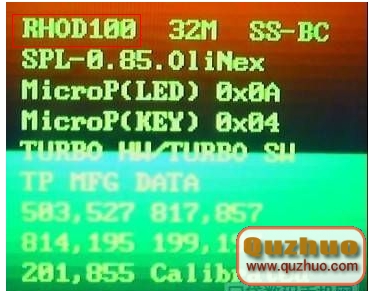
方法二:有些機器的三色屏不會完整顯示鍵盤佈局代碼,這時就要查看電池倉內的標示。位置可能與下圖略有不同,但大同小異。
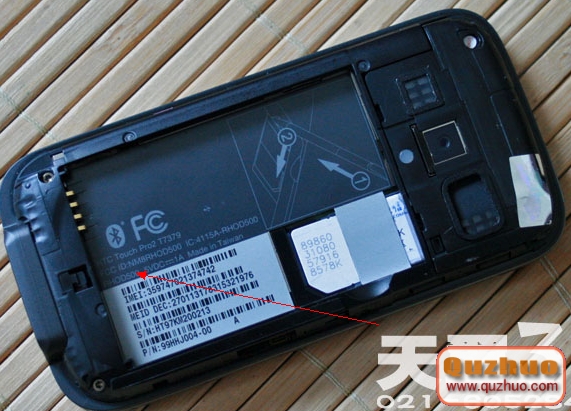
選好對應的 startup.txt,複製到與 haret.exe 同一個資料夾下即可。
(四)核心檔 — 核心檔案裡最重要的是包含了驅動,這也是為什麼早期核心常有相機、藍牙不能用等狀況。核心檔有兩個:modules-**********.tar.gz 與 zImage。兩者必須互相匹配——很多核心都有 zImage,但彼此並不通用,modules 一定要與對應的 zImage 搭配。替換核心時務必完整覆蓋舊核心,不要留殘留檔案。
(五)ts-calibration — 這是第一次模擬安卓時手動校正觸控所產生的檔案。如果模擬完成後發現觸控不準,可以刪掉 ts-calibration 重新模擬並校正一次;校正正確後,之後就不必再校正了。
只要理解這些檔案各自的作用,模擬時就不容易出問題。分區版與 CWM 版的檔案內容與非分區版大同小異,自己摸索一下就能理解。
準備工作:記憶卡(建議 2GB)、Partition Manager 分區工具(https://download.csdn.net/detail/sbfivwsll/2620550)、CWM 引導工具 npkboot(https://115.com/file/bhqc5667)、以及要刷的 ROM。
先用讀卡機把記憶卡插到電腦上,打開 Partition Manager,把原本的分割區全部刪除。
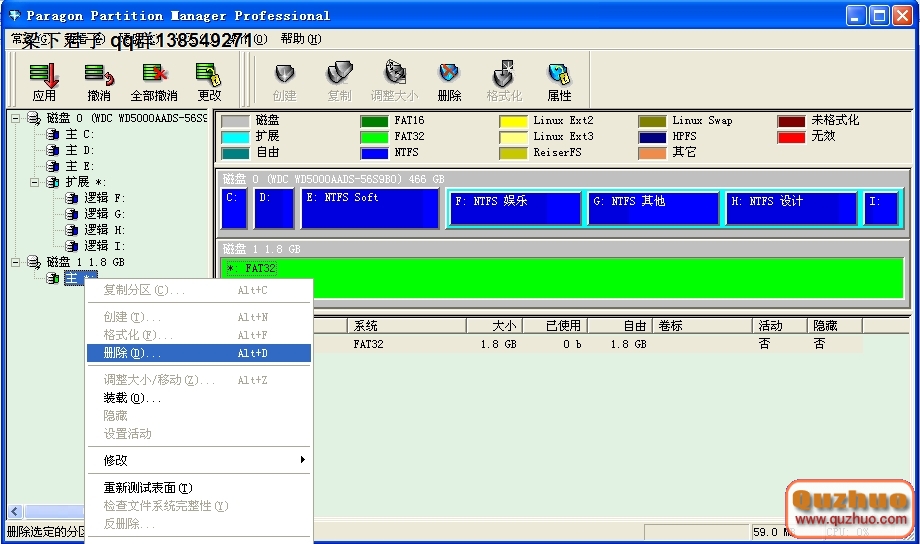
然後新建一個 FAT32 分區(大小自訂,只要預留約 450MB 給後面三個分區即可)。
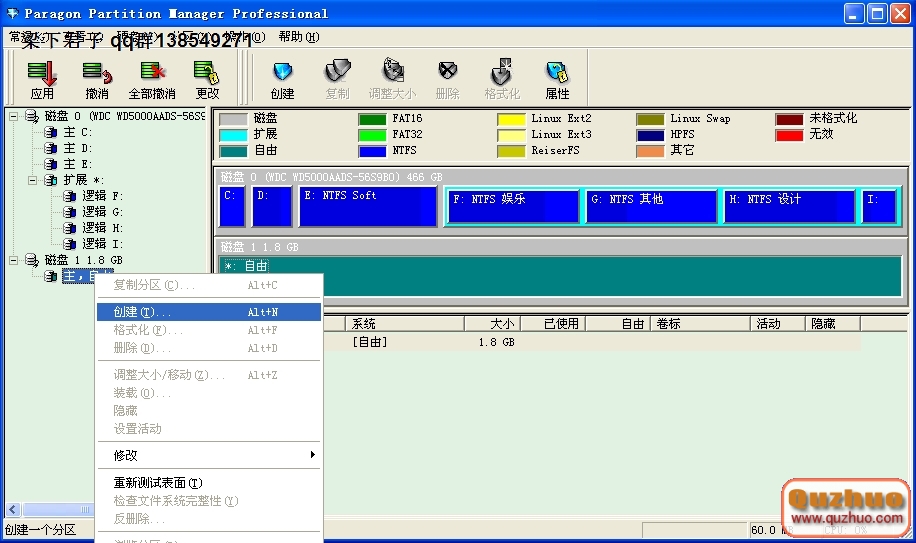
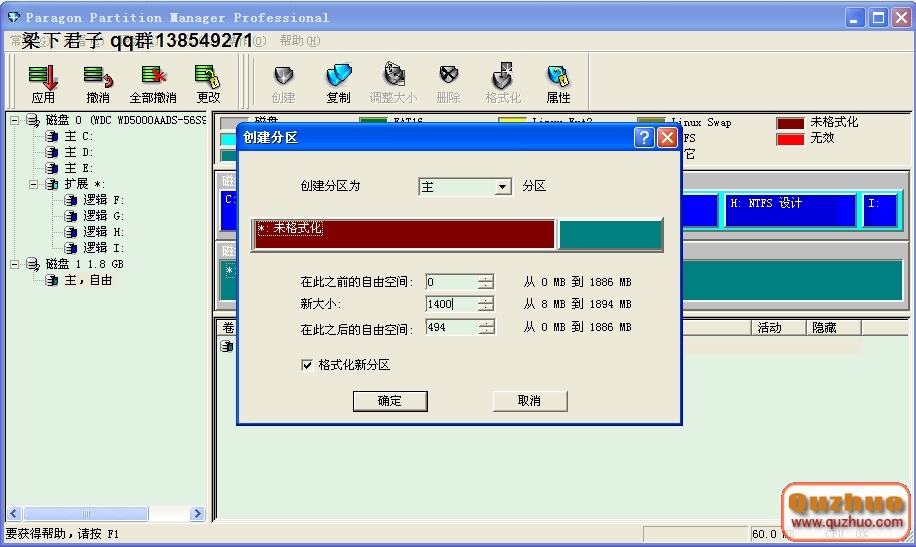
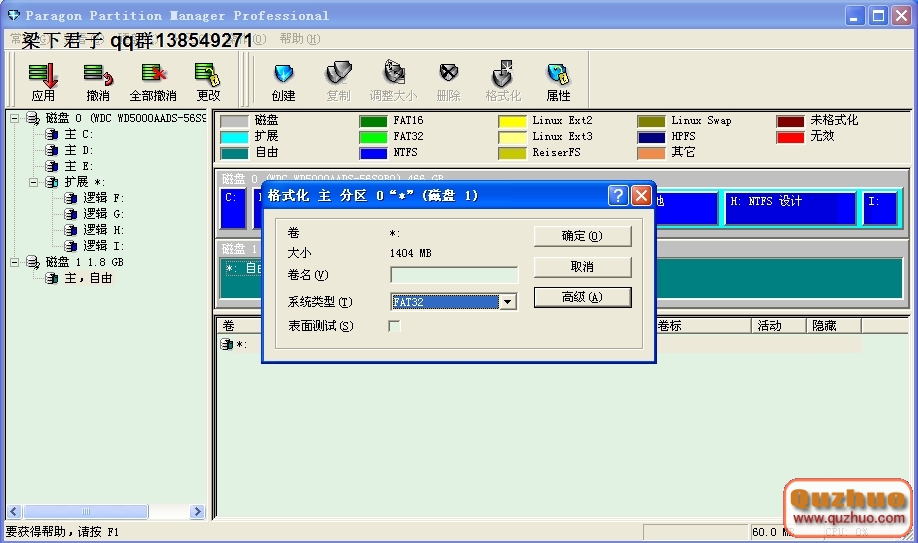
建立 ext2 的操作方式與 FAT32 類似,一共要建立三個:
第一個 ext2(約 150MB)— 用於安裝系統。
第二個 ext2(約 250MB)— 用於資料,也就是安裝程式等用途。
第三個 ext2(約 50MB)— 用於緩衝區。
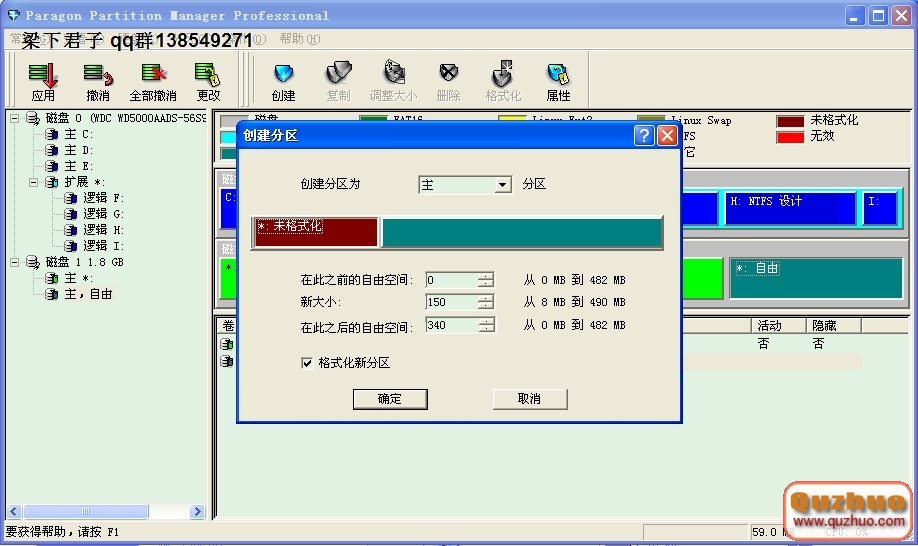
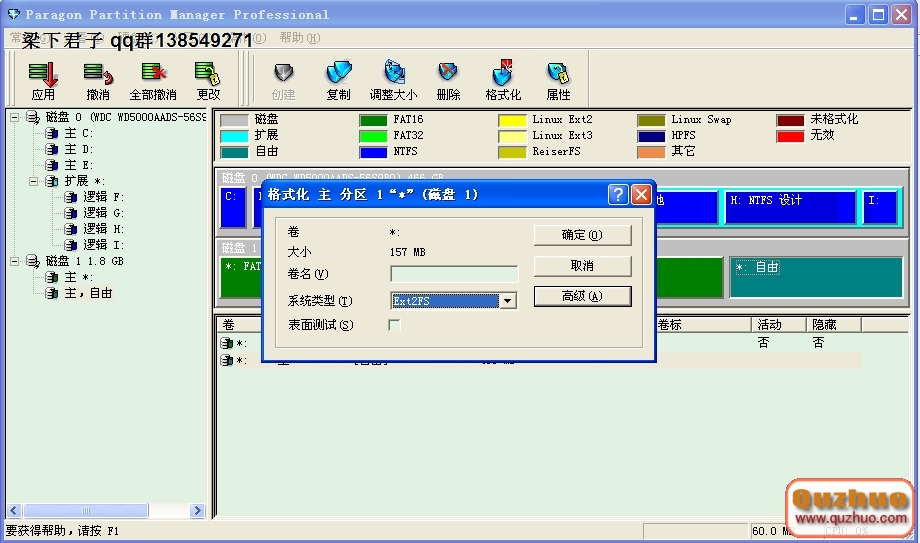
最後點確定,用同樣方法完成另外兩個 ext2 分區,然後點右上角的「套用」,Partition Manager 就會開始執行分區。
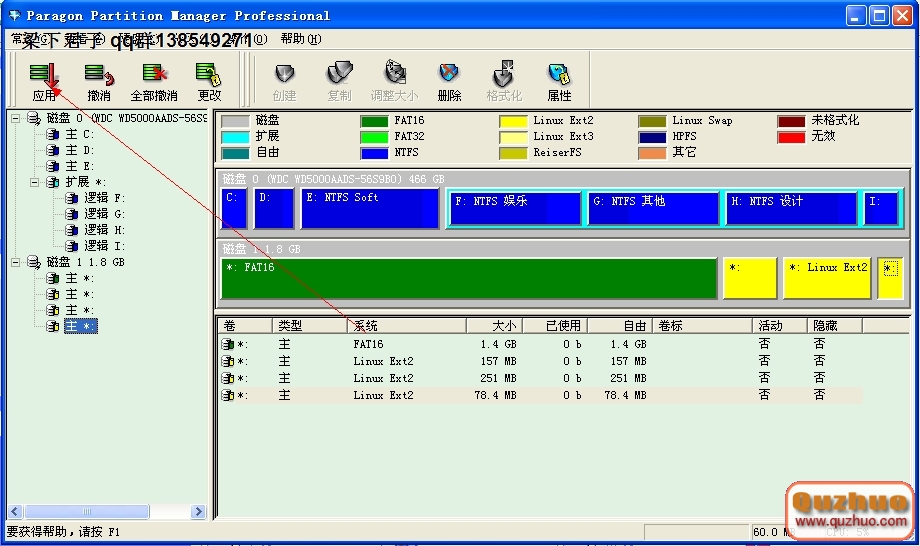
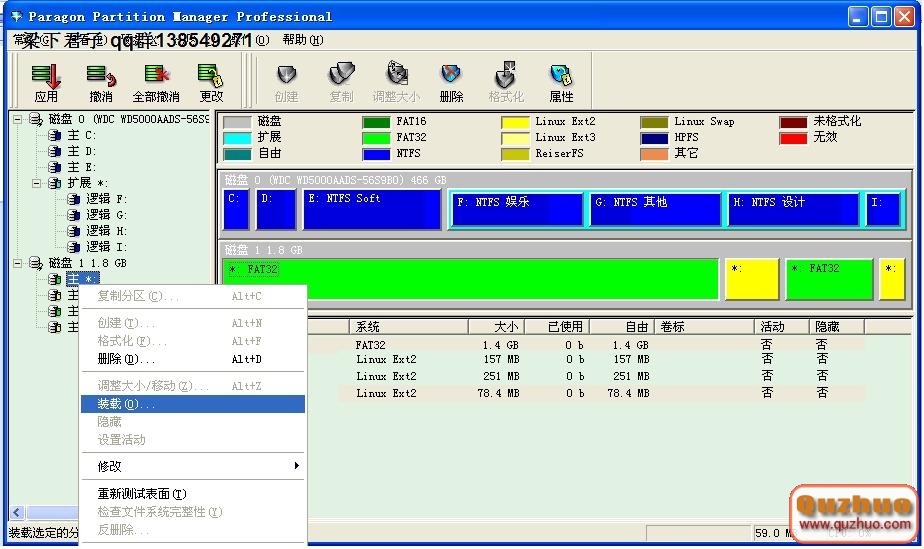
完成後你會發現電腦不再顯示記憶卡。在 FAT32 分區上按右鍵選「裝載」並確定,電腦就會重新看到記憶卡了。
把下載好的 CWM 解壓出來,會有一個 npkboot 資料夾。把 startup 檔與核心拷貝進去,可以的話再補上一個觸控校正檔放進 npkboot。然後整個資料夾複製到記憶卡的 FAT32 分區,並把下載的 ROM 複製到根目錄。
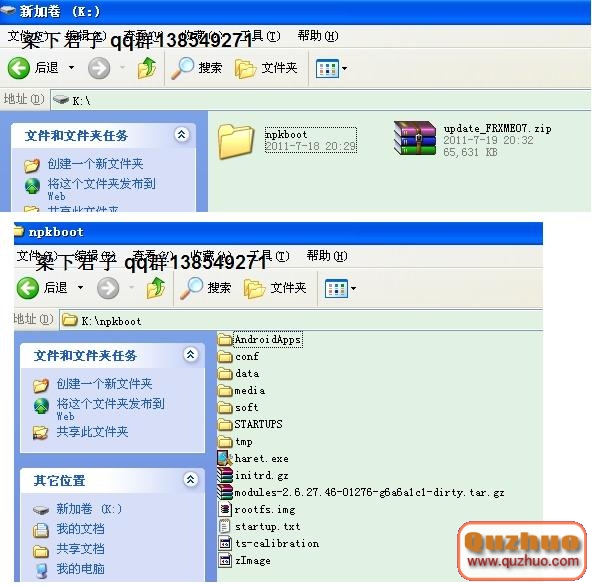
這樣準備工作就完成了。把記憶卡插回手機,在 WM 系統下完成模擬安卓的安裝。
把記憶卡插到手機上,執行 npkboot 裡的 haret.exe。手機會震動兩下,接著螢幕會飛快閃過大量文字。
這裡要注意:當螢幕出現 gsm phone found 字樣後,緊接著會跳出 press volume down… 之類的提示,這時要趕快按下音量向下鍵,才會進入 ClockworkMod Recovery 模式。
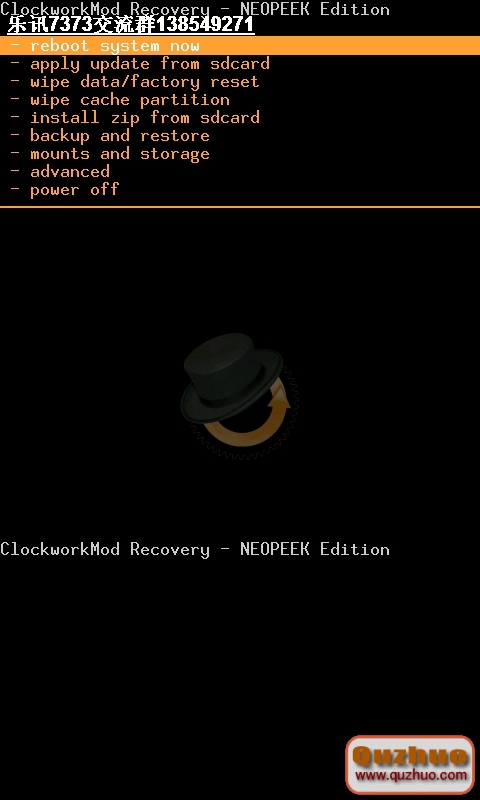
在這個介面中:音量鍵控制游標上下,撥號鍵為確認指令,返回鍵為返回上一層。
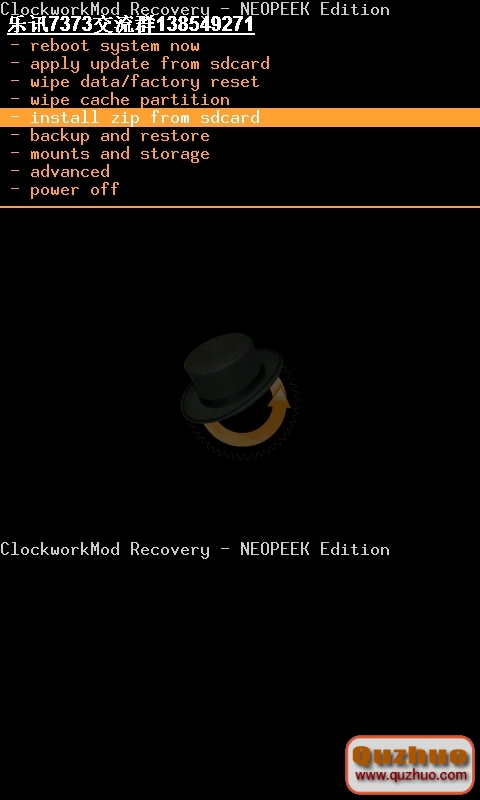
選擇 install zip from sdcard,按撥號鍵確認。
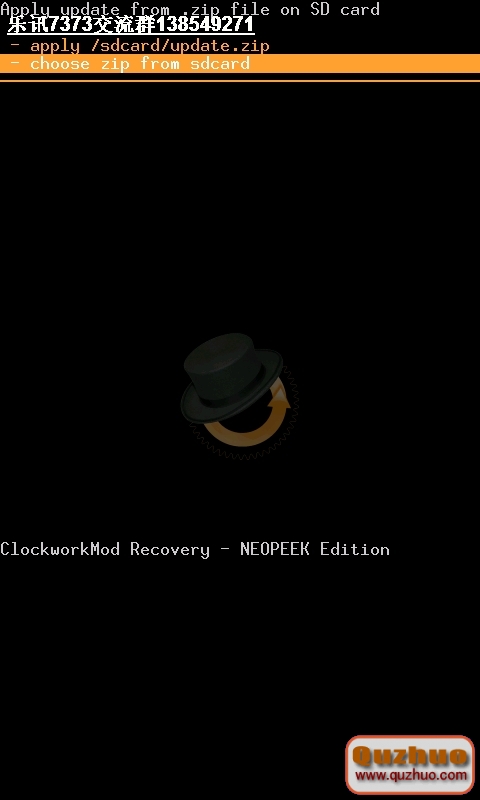
接著選擇 choose zip from sdcard。
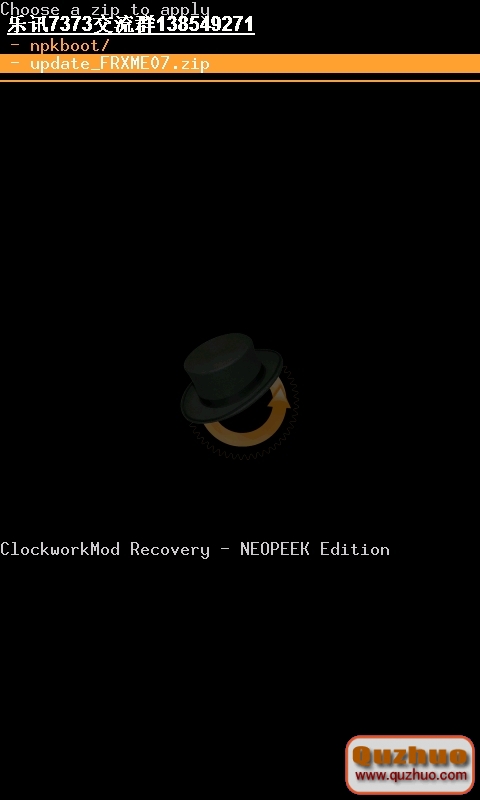
選擇我們下載的 ROM,按撥號鍵確認。
接著會跳出確認畫面,再選 yes 確認安裝。
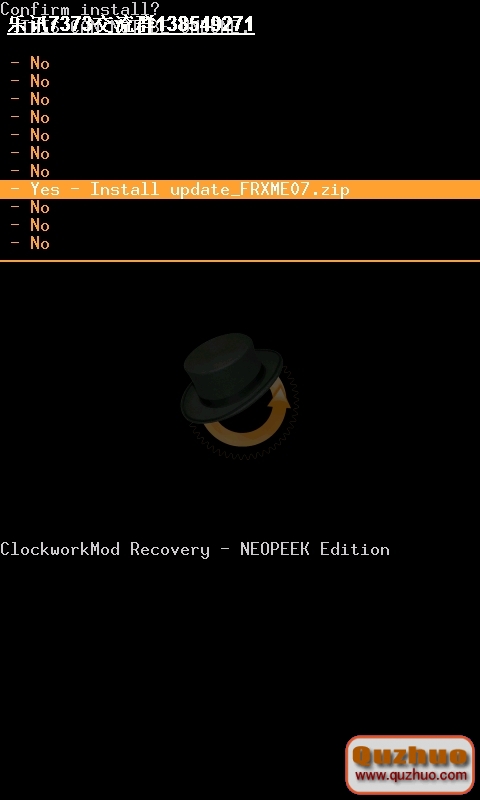
確認後就進入 ROM 安裝,大約三四分鐘即可完成。
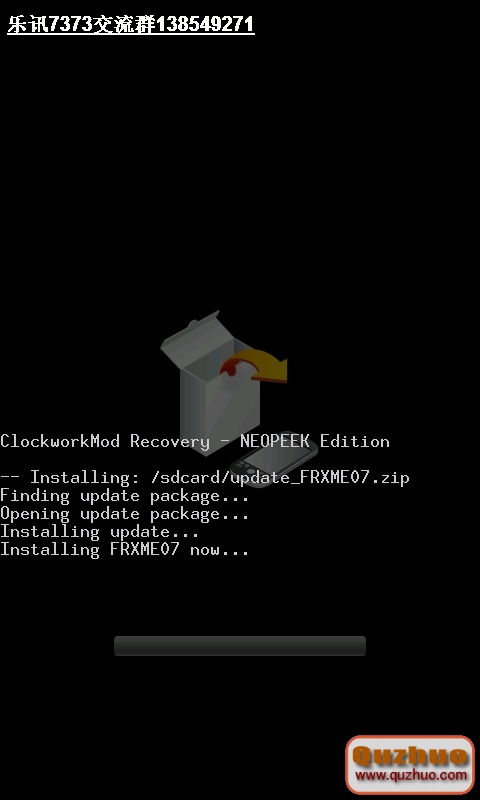
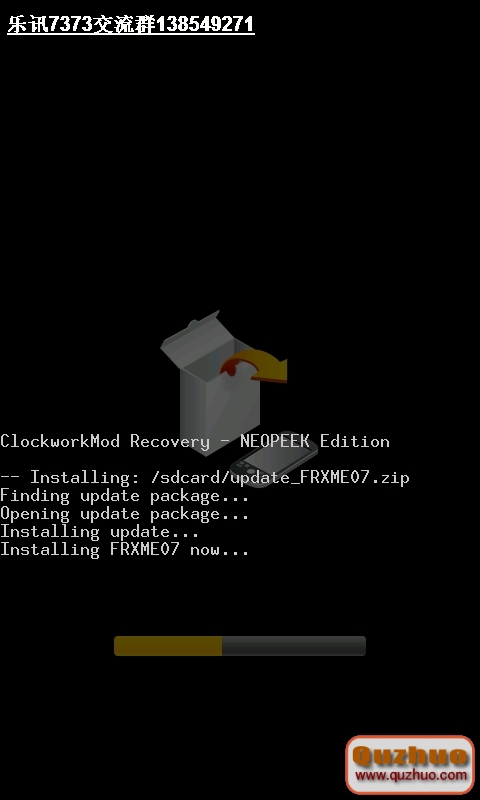
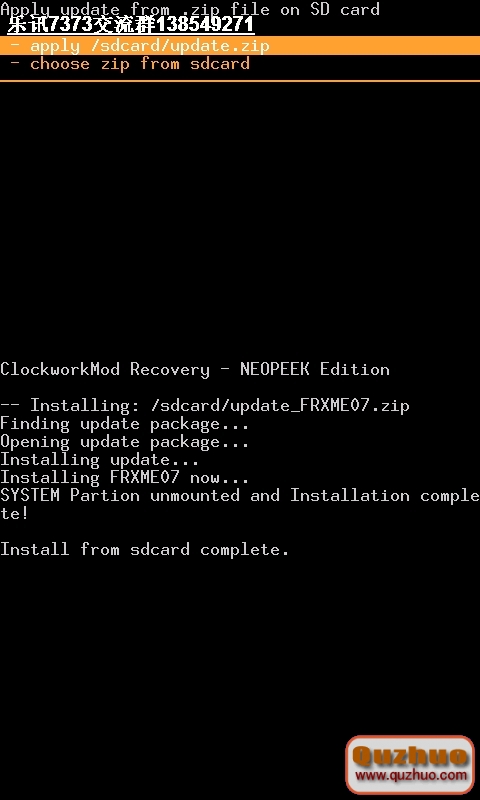
當螢幕跳出 install from sdcard complete. 就代表 ROM 安裝完成。按返回鍵回到最初的介面,選擇 reboot system now,手機會重機。
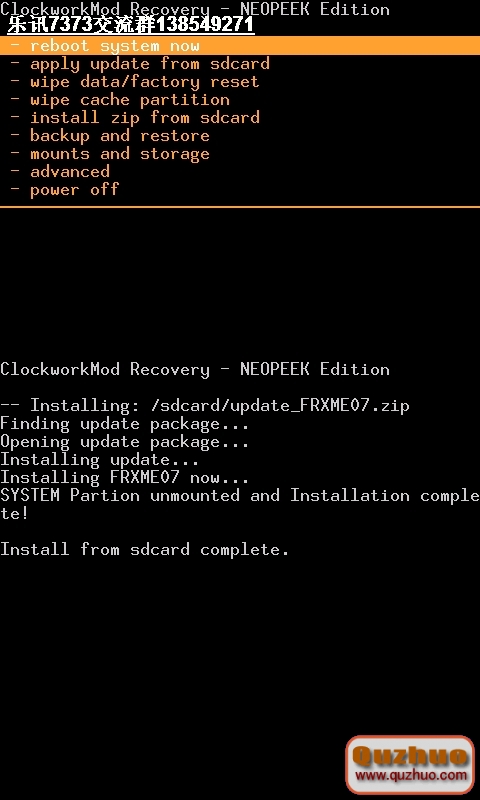
這樣重機回到 WM 系統後,再次執行 haret.exe 進入模擬安卓。接下來基本不用干涉,不過如果你的 npkboot 裡沒有校正檔,安裝過程中會出現一次觸控校正,這一步要操作正確,否則之後觸控會不準。
至此整個 CWM 模擬安卓流程就結束了。提醒:分區會清除記憶卡全部資料,操作前請先備份;核心與 modules 必須成對替換, startup.txt 也要對應你的鍵盤佈局版本,這三點是模擬安卓成敗的關鍵。
 HTC WP7 升級 Mango 通用刷機教學與各品牌越獄路線總整理
HTC 一代機用戶要達成 Mango + 越獄,大致有三条路線可選: 路線一:先刷 RSPL/HSPL(還沒刷的可參考相關教學),再刷非官方的民間自製 Mango ROM
 HTC Desire S / S510e / G12 金卡製作與 RUU 刷機詳細圖文教學
教學正文: 一、寫在前面 感謝,如果你覺得本教學還算過得去,請為我評分,謝謝!特別提示:刷機有風險,請謹慎行之,本人不為本教學造成的任何後果負責,僅提供解決方案。 二、刷
 HTC G12 一鍵 Root 做法:自動化腳本與常見卡關點
使用說明 1. 原理是透過刷入 Recovery 來取得 Root 權限。2. 部分 S-OFF 機型無法在 Fastboot 模式下刷入 Recovery,因此另備手動
 HTC One V 刷 Recovery 圖文詳解,完美支援 adb 指令
很多新手會問:HTC One V 的 Recovery 到底好不好刷?其實只要手機先解鎖,剩下的交給一鍵工具就能搞定。以下整理了這套 Recovery 的功能特色與實際操