

編輯:HTC 刷機教學
想把 HTC G13 用好,第一步通常就是取得最高權限。有了 ROOT 之後,你才能動到系統分區,把原廠預裝卻幾乎用不到的應用程式清掉,也能進一步刷入自訂 Recovery 與第三方 ROM。以下把整個流程拆成三大階段,一步一步照做即可。
HTC G13 在動任何手腳之前,必須先完成 S-OFF。這是後續刷 Recovery、刷 ROM 的基礎,沒有 S-OFF 的話很多步驟會直接失敗。
參考 S-OFF 教學:https://shuaji.lexun.cn/article/detail/3974
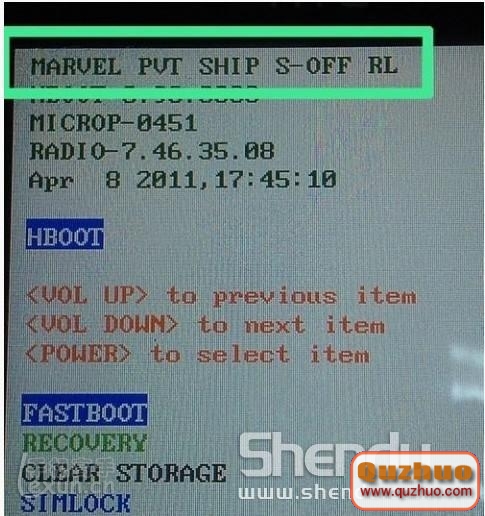
1、確認手機已經是 S-OFF 狀態。
2、把記憶卡格式化為 FAT32 格式。

3、下載 Recovery 檔案 PG76IMG.zip,下載完成後直接複製到記憶卡根目錄。
這裡要特別提醒:檔名必須保持 PG76IMG.zip,不可改名,也不可以解壓縮,否則 HBOOT 掃不到檔案,後果請自行承擔。
4、把記憶卡插回手機,將電池拔下再裝回;或者進入「設定」—「電源」,取消勾選「快速啟動」後關機。
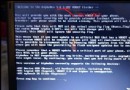
5、在關機狀態下,同時按住音量下鍵與機頂的電源鍵不要放開。小技巧:先按住音量減,再按電源鍵,可以避免手機誤開機。等到畫面出現下圖的 HBOOT 介面就可以放手。
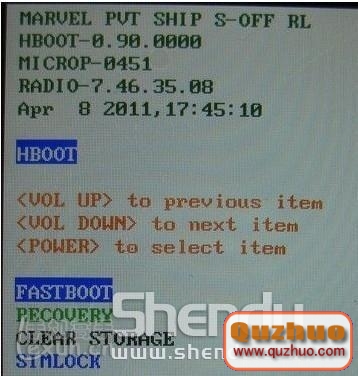
6、稍等片刻,手機會自動掃描記憶卡中的更新檔。
掃描結束後會跳出類似下圖的提示畫面:
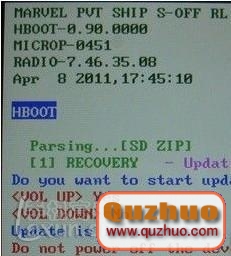
此時按音量上鍵選擇確認。

稍候幾秒,Recovery 就刷新完成了。
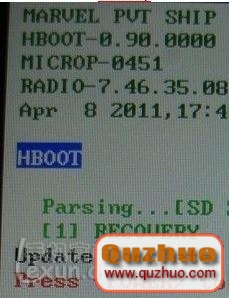
7、安裝完成後畫面會提示,按下電源鍵重新開機。
8、開機後記得回到記憶卡,把 PG76IMG.zip 刪除。這步一定要做,否則之後每次開機都會被要求重刷,也就無法進行刷 ROM 的操作。
9、到這裡,Recovery 就成功刷好了。
先下載 ROOT 檔案:點擊下載,下載完成後同樣複製到記憶卡根目錄。
1、關機後同時按住音量減鍵與電源鍵進入 HBOOT,用音量鍵選到 Recovery,按電源鍵確認進入 Recovery 主介面。
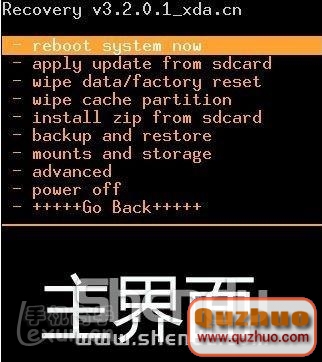
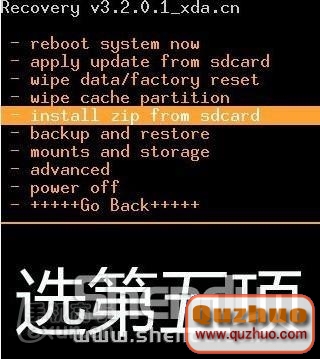
2、用音量鍵選到第五項 Install zip form sdcard(從 SD 卡安裝),按電源鍵確認。
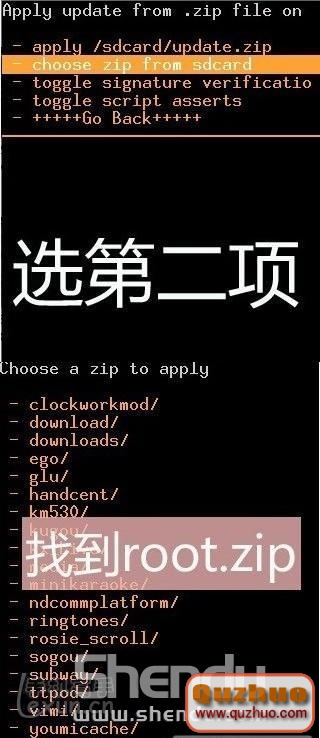
3、接著選第二項 Choose zip from sdcard(從 SD 卡選擇更新包)並確認,在清單中找到 Root 相關的 zip 檔,再按一次確認,就會開始刷入 ROOT。
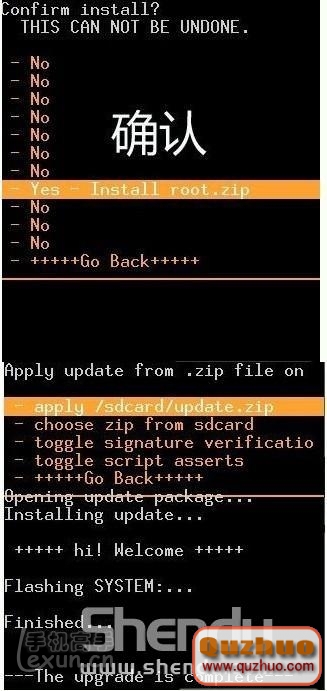
4、看到完成訊息後,選擇 +++go back+++ 返回上一層選單,找到 reboot system now(重新啟動系統)並確認。
5、開機後就可以測試 ROOT 是否生效。
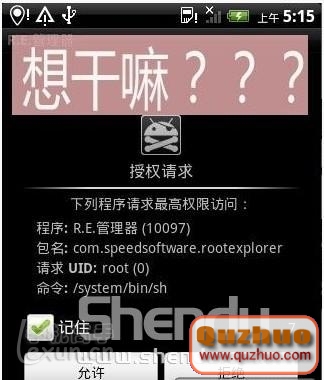
最直接的方式,就是打開系統應用清單,試著刪除那些原本無法移除的預裝程式。如果刪得掉,代表你的 HTC G13 已經真正取得 ROOT 權限了。
提醒一句:ROOT 之後系統失去了原廠的保護機制,刪除系統檔案前最好先備份,避免手滑把關鍵元件清掉導致無法開機。
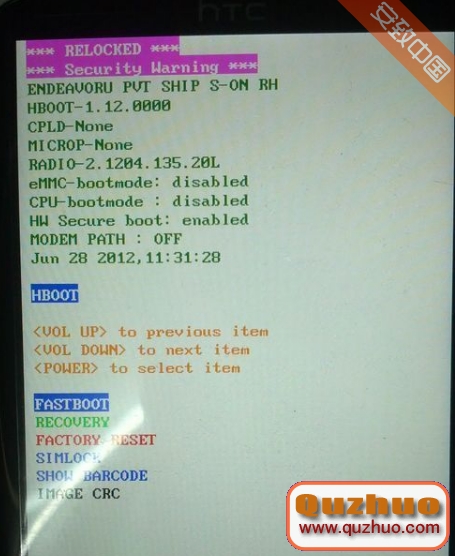 HTC One X 教學:全面解析 HBOOT 工程模式
一、HBOOT 各項名詞詳解UNLOCKEDENDEAVORU PVT SHIP S-ON RHHBOOT-1.12.0000MICROP-NoneRADIO-2.120
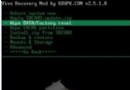 HTC Desire S(G12)Recovery 與卡刷詳細教學
刷機前言 動手之前,先確認你的機器是不是 S-OFF。關機,按音量鍵上+電源鍵進入 HBOOT 介面,看第一行。顯示 S-OFF,就可以繼續往下看;如果是 S-ON,那很
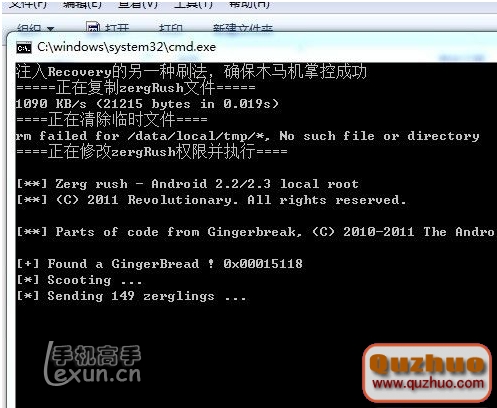 HTC G13 免 S-OFF 刷 Recovery 與更換 ROM 教學
這個工具可強力刷入 Recovery,只要刷入 Recovery 就可以更換 ROM。S-OFF 或 S-ON 機器都可嘗試。 操作步驟 下載工具並解壓到 C 槽根目錄。
 HTC G7 把 S-ON 變成 S-OFF:AlphaRev 圖文詳解
要進一步取得 root 或做更多系統操作,前提都是先把 S-ON 解成 S-OFF。以下是 G7 的具體做法。 延伸閱讀:HTC G7 root 教學。 準備 使用 Al