

編輯:HTC 刷機教學
1. 確認手機已經刷入 Recovery。若還沒有,請先參考這篇教學:https://shuaji.lexun.cn/article/detail/4182
2. 挑選並下載你喜歡的 ROM(也就是韌體):點擊進入下載。下載完成後,把檔案放到手機記憶卡的根目錄,之後在 Recovery 裡選起來會方便很多。
把手機電池拔下再裝回,然後長按返回鍵 + 電源鍵進入 HBOOT。
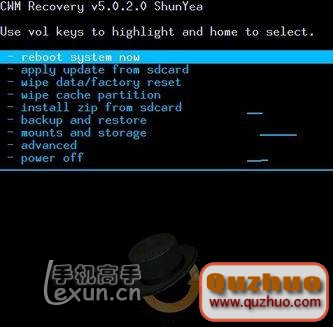
接著按音量下鍵選擇 RECOVERY,再按一下電源鍵,手機就會進入 Recovery 模式。
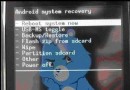
畫面大致如下:
刷機之前一定要先做 Wipe,這個動作相當於格式化,目的是把舊 ROM 留下的個人設定與殘留資料清乾淨,否則不同 ROM 之間容易發生衝突。
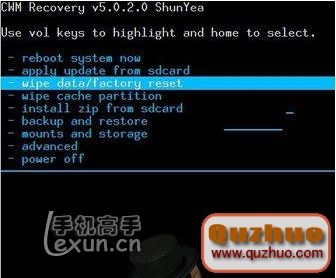
用音量鍵移動游標到 wipe data/factory reset(中文版:清空 Data/恢復出廠設定),按電源鍵確認。
如下圖:
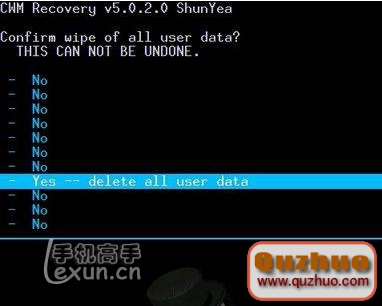
系統會詢問是否確認執行 wipe,把游標移到 Yes — delete all user data,再按一次電源鍵確認,手機就會開始格式化。
完成後會自動回到主選單。這時還有一個 wipe cache 的項目,那是快取分區,同樣要執行一次 Wipe,操作方式一模一樣。
a)Wipe 完成後會自動回到主選單,用游標選到 install zip from sdcard(中文版:選擇從 SD 卡更新),按電源鍵確認。
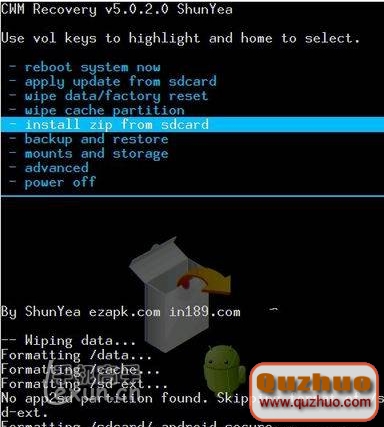
b)接著選擇 choose zip from sdcard(中文版:選擇從 SD 卡升級包更新),按電源鍵確認。
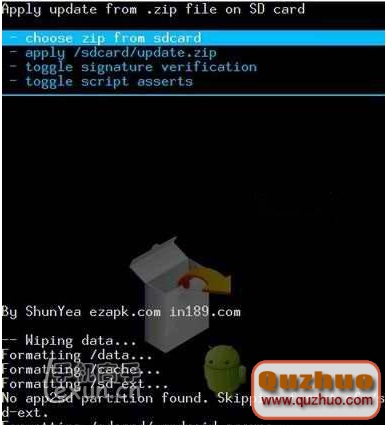
c)這時畫面會列出 SD 卡裡的檔案與資料夾,找到你的刷機包,例如 xxxxxx.zip。
這也是為什麼建議把刷機包放在記憶卡根目錄——直接就能選到,不必一層一層翻資料夾。
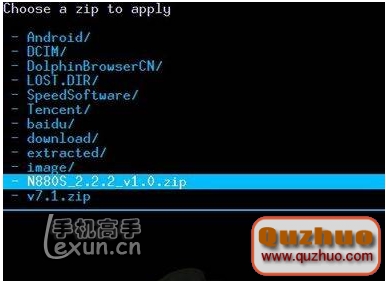
d)按電源鍵確認後,系統會再問一次是否要刷這個包。
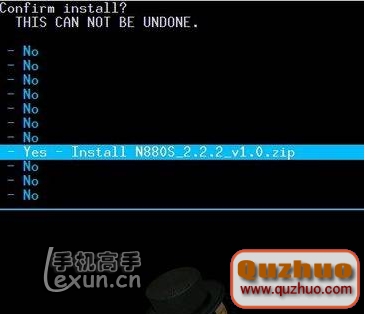
e)確認之後就正式開始刷機了,稍等大約一到兩分鐘,畫面上會有進度顯示。
f)當螢幕最下方出現 Install from sdcard complete.(中文版:更新升級成功),就代表刷機完成了。
回到主選單選擇重啟即可。第一次開機時間會明顯比平常久,這是正常的,別急著拔電池。若長時間卡在開機畫面,可以回到 Recovery 再做一次雙 WIPE 重試,或確認下載的 ROM 是否與機型相符。
 HTC G3(Hero)超詳細刷機全教學:Fastboot 直刷 Recovery+SPL
以下這個刷機教學適用於絕大多數用戶。 由於很多人不熟悉 DOS 指令,這裡特別寫出最簡單、最易懂的 Fastboot 直刷 Recovery+SPL 教學,教你無論有沒
 HTC G7(Desire)如何刷 Radio 基帶套件
什麼是 Radio?它是無線通訊模組的驅動程式。刷 Radio 和刷 ROM 的道理一樣,只是分工不同:ROM 負責系統本身,Radio 則掌管通話、行動上網與 Wi-F
 HTC One S 一鍵 Root 教學:取得最高權限後能做什麼
拿到 HTC One S 之後,多數人想做的第一件事就是取得 Root。隨著各類一鍵工具愈來愈成熟,這件事已不再需要逐行敲指令。本篇提供一支 One S 專用一鍵 Roo
 HTC G20 刷入 Recovery 教學(限已解鎖手機)
以下刷 Recovery 的流程僅適用於已解鎖的 HTC G20;未解鎖者請先參考 G20 解鎖教學。 下載 PI46IMG.zip 壓縮包,複製到 SD 卡根目錄(注