

編輯:HTC 刷機教學
本驅動包集合了 HTC 全系列 Android 機型的驅動,支援在 XP 32/64 位、Vista 32/64 位、Win7 32/64 位環境下安裝,並已更新加入對 HTC One V 的支援。
有些驅動是直接的安裝檔,但這裡介紹的是另一種手動指定路徑的做法,遇到自動安裝失敗時特別有用。
驅動下載:點擊下載
1. 下載附件中的驅動壓縮包,放到桌面。
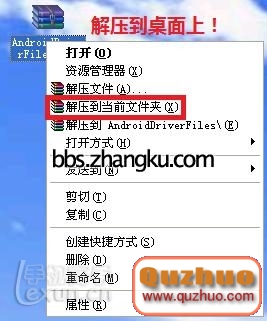
2. 在壓縮檔上按右鍵,解壓到目前資料夾。
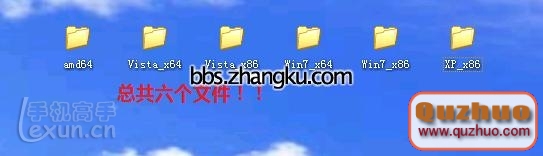
3. 接著你會得到六個資料夾,分別對應不同的作業系統平台。
4. 手機接上數據線並連到電腦,系統偵測到新硬體。
5. 跳出新硬體安裝視窗,選第一項「是,僅這一次」,按下一步。
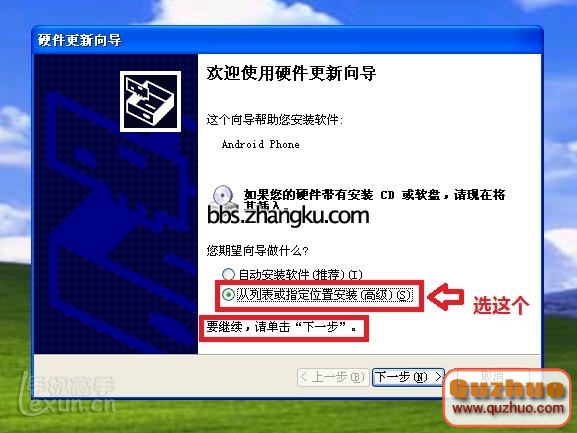
6. 選第二項「從清單或指定位置安裝」,按下一步。
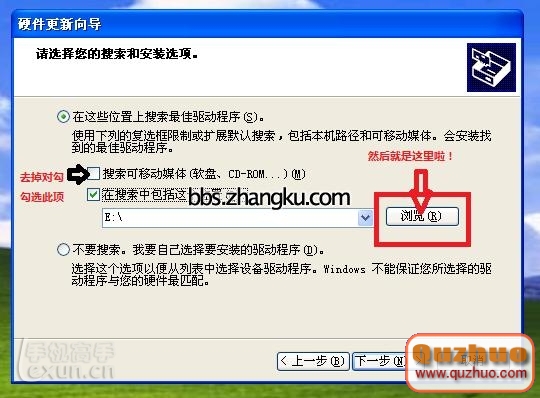
7. 取消勾選「搜尋可移除媒體」,勾選「在搜尋中包含這個位置」,然後點「瀏覽」。
8. 在下拉選單中選擇桌面上對應的驅動資料夾(這裡選 XP*86,也就是 XP 32 位),按確定。
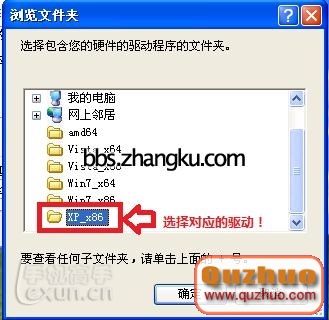
9. 這個視窗不需要更動,直接按下一步。
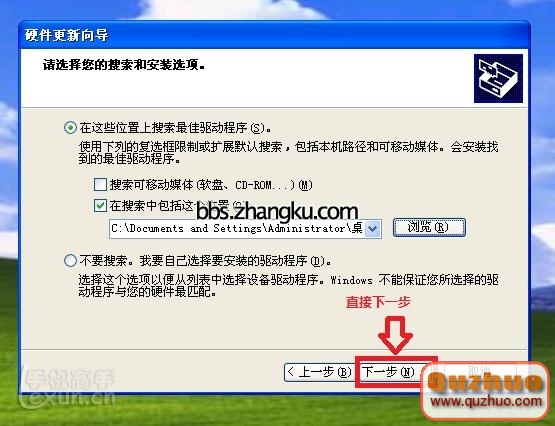
10. 系統開始搜尋驅動,稍等。
11. 找到驅動後會自動安裝,等待完成。
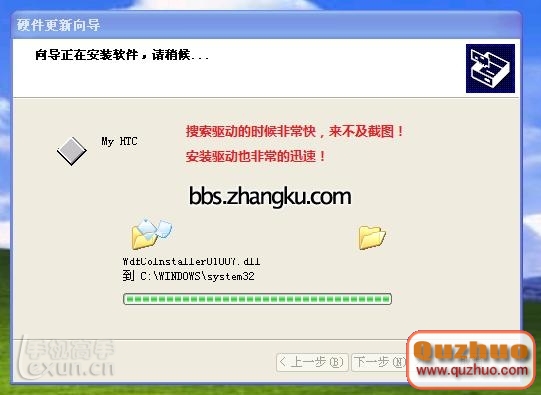
12. 安裝完成後按「完成」關閉視窗。
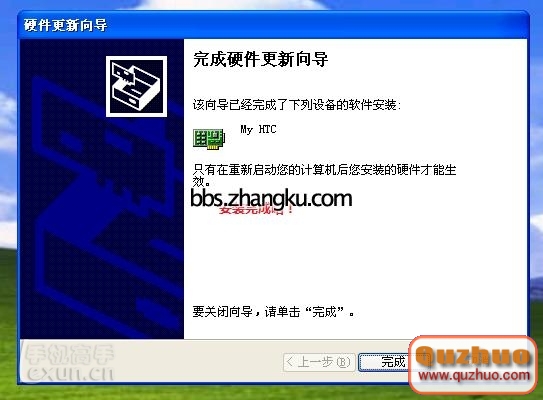
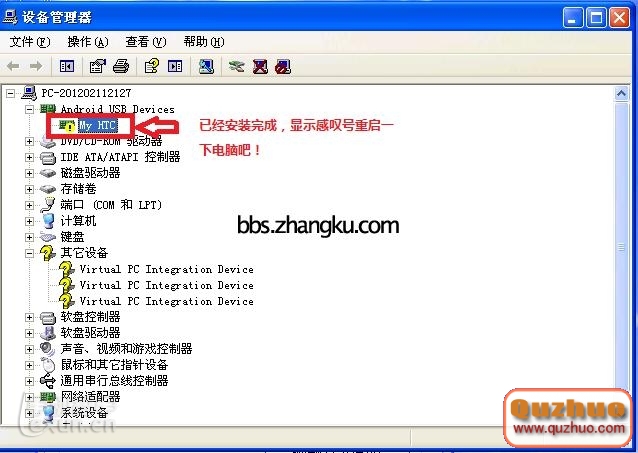
13. 開啟裝置管理員(在「我的電腦」上按右鍵選內容,選「硬體」,再選「裝置管理員」),這時可以看到驅動已安裝完成。
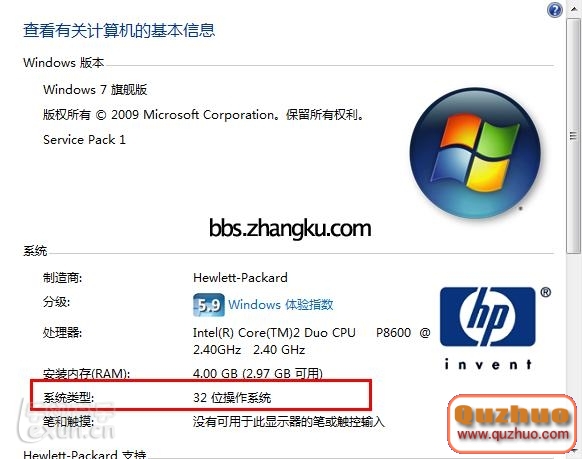
1、 對應系統位數下載驅動。一般都用 32 位,若你是 64 位系統請下載 64 位驅動包。系統位數可在「我的電腦」按右鍵選內容查看;XP 使用者幾乎都是 32 位。
2、 解壓驅動後會看到目錄內容,一時不知從何下手是正常的。先用數據線接上手機,Windows 會掃描設備,工作列會出現對應圖示。

a、如果稍後你看到下圖這樣的提示,恭喜,Windows 已經自動幫你裝好驅動,不必再手動安裝。

b、如果跳出的是無法安裝驅動的提示,那就需要你手動安裝,也就是下面的步驟。
3、 在「我的電腦」上按右鍵選內容,在跳出視窗中選擇「裝置管理員」。
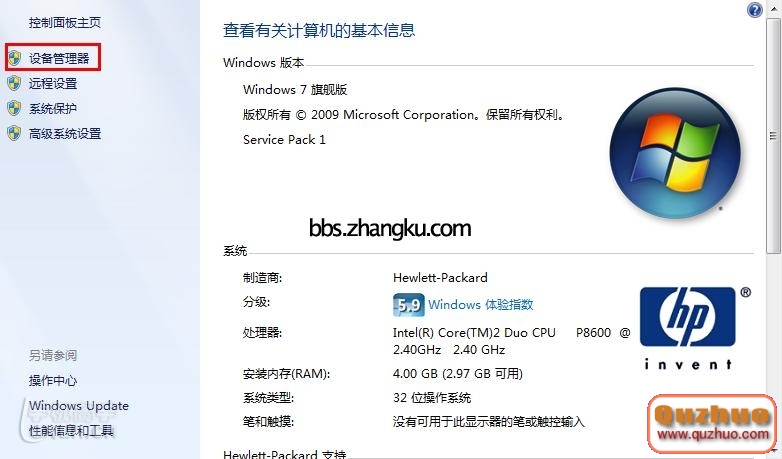
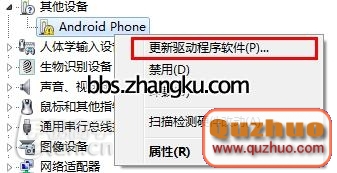
4、 在裝置管理員中找到帶驚嘆號的未辨識裝置(XP 中則是黃色問號的裝置)。
5、 在該裝置上按右鍵,選擇「更新驅動程式軟體」。
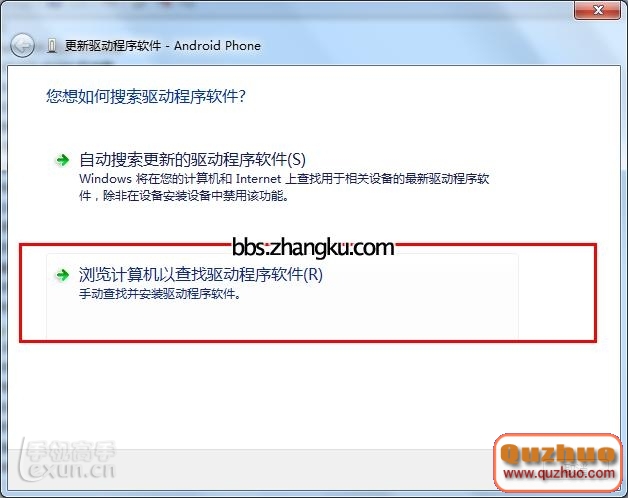
6、 選擇「瀏覽電腦以尋找驅動程式軟體」。
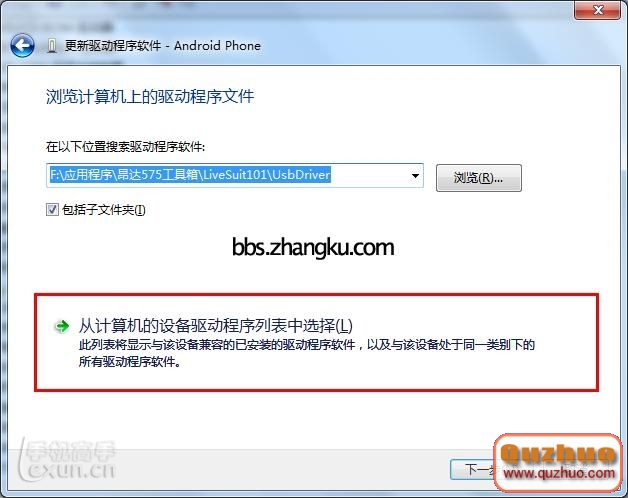
7、 選擇「從電腦的裝置驅動程式清單中挑選」。
8、 選擇「顯示所有裝置」,按下一步,再選「從磁片安裝」。
9、 按「瀏覽」找到解壓後的驅動資料夾,選擇 androidusb.INF 檔,按確定。安裝完成後,回裝置管理員確認那個驚嘆號裝置是否已變成正常辨識的裝置。

把手機以「僅充電」模式接上電腦,裝置管理員中應該出現正常的 ADB 或 Android 相關裝置,且沒有任何驚嘆號或問號。若仍有異常,可以換一條數據線或換一個 USB 埠再試——很多「驅動裝不好」的狀況其實是線材或供電的問題。
 HTC G14 一鍵永久 Root:電腦端工具直接搞定
很多人覺得 G14 取得 root 很折騰,對第一次碰智能手機的人來說更是門檻。這裡介紹一個省事的做法:工具在電腦端跑,手機只要連上線就好。 準備工作 1. 準備手機與數
 HTC Desire 電池真偽怎麼看?三個細節輕鬆分辨
水貨市場上電池魚目混珠,以下幾個辨識方法整理自網路上的經驗分享,不需要專業工具,肉眼加一點觀察就能分辨大半。 1. 看中間那張白紙貼得正不正 高仿電池最明顯的破綻就在中間
 HTC 通用驅動 HTC Sync 3.2.20 一鍵安裝教學
找驅動、裝驅動、裝到失敗——這幾乎是每個 HTC 用戶都經歷過的循環。加上 HTC Sync 的操作介面本身也不算直覺,門檻就更高了。這次提供的是最省事的做法:一鍵完成手
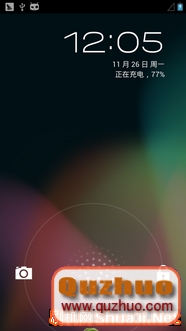 G14/G18/Sensation/XE CM10 4.1.2 穩定版 ROM 分享
把官方 Sense 用久了,換一套 AOSP 風格的系統,使用感受幾乎是煥然一新。這份 CM10 4.1.2 卡刷包由作者實測數天後整理分享,歐版、港版、亞太版皆可通刷。