

編輯:HTC 刷機教學
本文說明如何在 HTC 國行 Butterfly 上,透過 Recovery 與 ADB 工具更換系統字體、移除系統軟體,並讓修改在重啟後仍然保留。
ADB 工具下載:https://shuajidown3.lexun.cn/article/2013/3/12/adb.zip
字體下載:
https://shuajidown3.lexun.cn/article/2013/3/12/Roboto-Regular.zip
https://shuajidown3.lexun.cn/article/2013/3/12/DroidSans.zip
https://shuajidown3.lexun.cn/article/2013/3/12/DroidSansFallback.zip
下載後,建議將 ADB 工具解壓到方便操作的位置,字體則可放在 C 槽根目錄,方便後續複製指令。
adb devices:查看已連線裝置。
adb install:安裝 APK。
adb uninstall:移除軟體。
若加 -k 參數,可移除軟體但保留設定與快取。
電腦需先安裝手機驅動。手機進入第三方 Recovery,並以 USB 連線電腦。開啟 CMD 並進入 ADB 工具目錄,或雙擊工具包中的 bat 檔。
先測試連線:
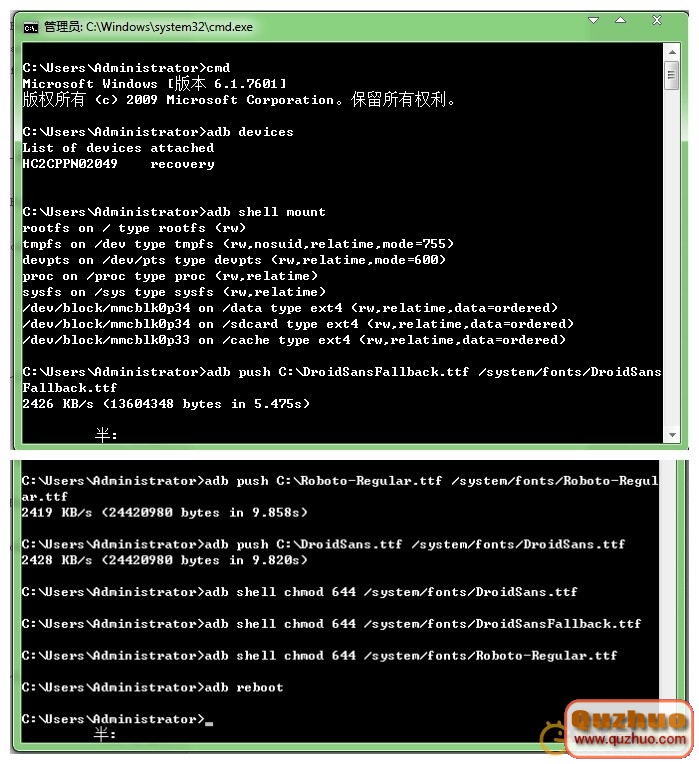
adb devices
若成功,會顯示 Recovery 相關字樣。
準備字體檔案。若系統為 Android 4.0.x 或 4.1.x,請準備以下三個字體並放到 C 槽根目錄:
DroidSansFallback.ttf
Roboto-Regular.ttf
DroidSans.ttf
在 CMD 中執行:
adb shell mount
接著依序推送字體:
adb push C:\DroidSansFallback.ttf /system/fonts/DroidSansFallback.ttf
adb push C:\Roboto-Regular.ttf /system/fonts/Roboto-Regular.ttf
adb push C:\DroidSans.ttf /system/fonts/DroidSans.ttf
再設定權限:
adb shell chmod 644 /system/fonts/DroidSansFallback.ttf
adb shell chmod 644 /system/fonts/Roboto-Regular.ttf
adb shell chmod 644 /system/fonts/DroidSans.ttf
最後執行:
adb reboot
手機重啟後,字體即可生效,之後重啟也不會恢復。
 HTC One SU 專用 Google 服務包安裝說明
使用說明 1. Google 服務無法直接當作一般應用程式安裝,必須以完整元件包的形式刷入。 2. 這裡整理了五個版本的 Google 服務包,分別對應 2.2.x、
 HTC Desire S(G12)Recovery 與卡刷詳細教學
刷機前言 動手之前,先確認你的機器是不是 S-OFF。關機,按音量鍵上+電源鍵進入 HBOOT 介面,看第一行。顯示 S-OFF,就可以繼續往下看;如果是 S-ON,那很
 HTC G9 更新 Radio 基帶詳細教學
Radio 是手機最基本的通信模塊,刷入合適的 radio 有助於強化訊號、讓連線更穩定。以下針對 HTC G9 說明刷入方式。 操作步驟 下載 Radio 包,下載
 HTC 官方通用解鎖教學:一鍵工具與手動流程都給你
第一次接觸安卓手機的人,多半聽過「解鎖」但不清楚具體在解什麼。刷機更不用說——若無人從旁指導,新手很容易在這一步把機器弄壞。解鎖的價值在於為後續鋪路:唯有解鎖之後,才有可