

編輯:HTC 刷機教學
Radio 是手機的通訊基帶韌體,決定了訊號、通話品質與 3G 相容性。網路上流通的 Radio 檔基本上只有兩種包裝:最原始的 .img 鏡像檔,以及網友把 img 再打包成 .zip 的刷機包。兩者內容相同、效果一致,只是 zip 的操作門檻更低一點。
另外提醒一句:刷完 Radio 之後,建議順手把 DATA 與 CACHE 做一次 wipe,可以省掉一堆莫名其妙的靈異問題。
電腦端要先裝好 Android SDK 與 HTC 的 USB 驅動,並且確認 SDK 的 tools 目錄裡有可以正常動作的 fastboot.exe;手機電量至少留 50% 以上。
1. 讓手機進入 Fastboot 模式
不同機種進入方式不太一樣,最常見的有兩種:
a. 關機狀態下按住音量鍵下+電源鍵進入 HBOOT,再用音量鍵上下挑選、電源鍵確認,切換到 fastboot;
b. 按住返回鍵+電源鍵開機。
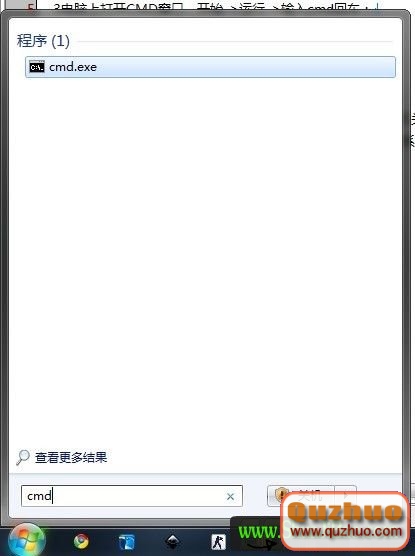
2. 在電腦上開啟命令提示字元
開始 → 執行 → 輸入 cmd 後按 Enter。
3. 下指令寫入 Radio
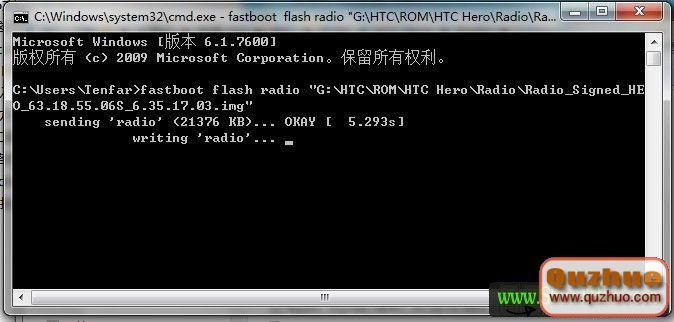
把 img 檔的路徑帶進指令裡,例如:
fastboot flash radio D:\hero\radio.img
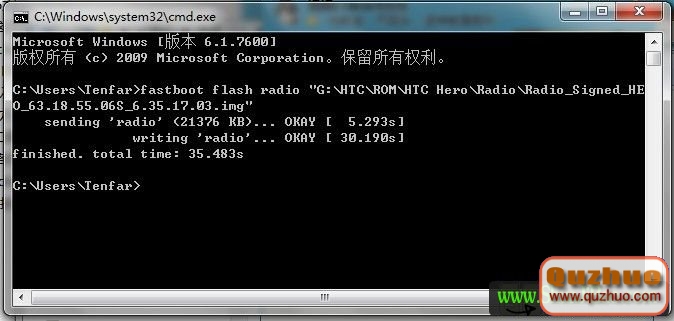
4. 寫入完成
畫面出現 finished 之類的成功訊息就代表 OK 了。
ZIP 格式的 Radio,刷法和刷 ROM 一模一樣。以下以 G3 為例:
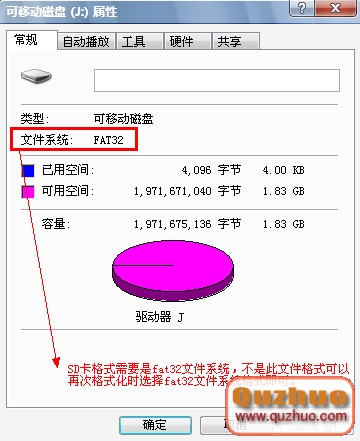
1、把 zip 格式的 Radio 放到記憶卡根目錄,插回手機後關機。
2、按住 Home 鍵+掛機(電源)鍵,進入 Recovery 模式。
3、選擇第五項「從 SD 卡安裝更新」。
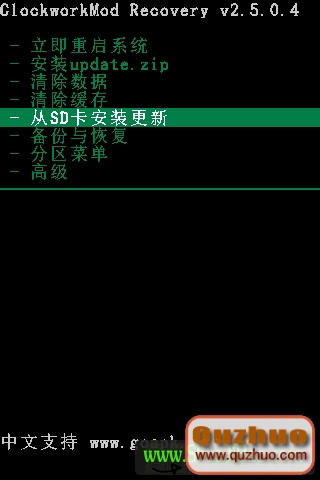
接著是「從 SD 卡選擇檔案」。
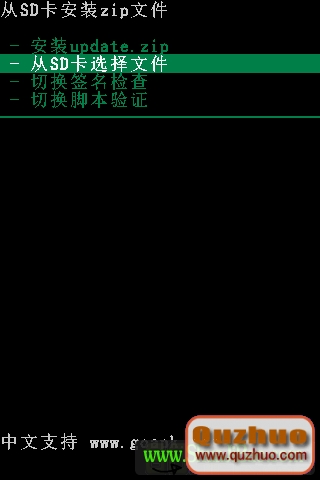
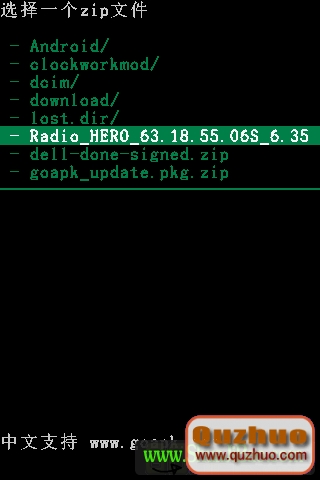
找到對應的檔案。
確認並開始寫入。
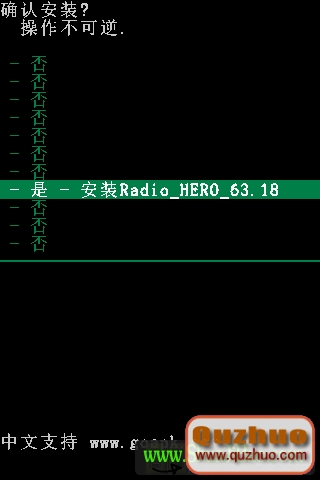
4、跑完之後重啟即可。
如果你電腦環境已經架好、又拿到的是散裝 img 檔,用 fastboot 最直接,幾秒鐘就結束。若你手上是 zip 包、或不想在電腦前折騰,走 Recovery 更省心。無論哪一種,寫入過程中千萬不要拔線、不要拆電池,中斷是最容易讓機器出狀況的原因。
 HTC MyTouch 3G 救磚教學:用 ESPRDIAG 專你不是磚
事前準備 1. 一台已 S-OFF 的 HTC MyTouch 3G。判斷方式:關機狀態下按住音量下鍵不放,同時按電源鍵進入 hboot,畫面如下即代表已 S-OFF。若
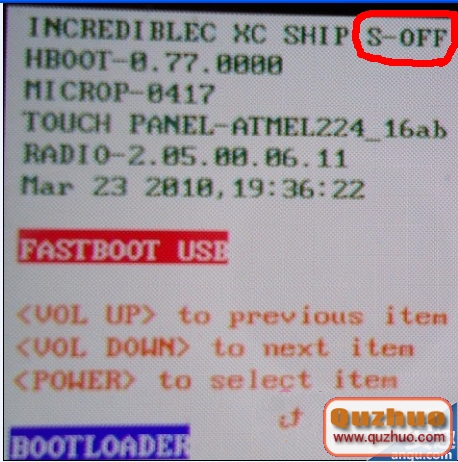 HTC G13 怎樣刷 Recovery:新手也能照做的圖解流程
想玩 G13 刷機,Recovery 是一定要先裝好的基礎建設。本篇把整個流程放慢拆解,讓第一次動手的人也能順利完成。 開始前先確認手機是否已 S-OFF。查詢方式:手機
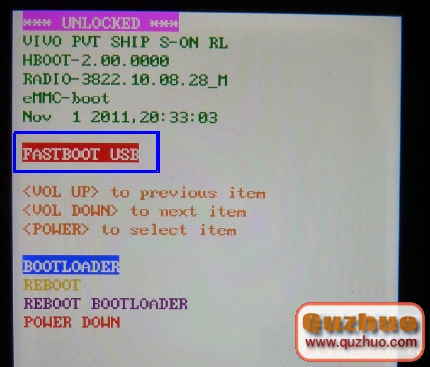 HTC G11(2.3.3/2.3.5)刷 Recovery 與 ROOT 教學
先前版本因升級環節存在問題,此處已更新。本教學適用於 HBOOT 為 2.0、2.01、7.0 的系統版本。 官方解鎖或硬解之後,想取得 ROOT 權限還需要刷入 Rec
 HTC One Max 歐版港版通刷 ROM:Sense 5.5 Android 4.3
HTC One Max Sense 5.5 Android 4.3 歐版港版通刷 ROM 這是一份可讓歐版與港版 HTC One Max 通刷的 Sense 5.5 An