

編輯:HTC 刷機教學
不少人把 ROM 改成 update.zip 丟進記憶卡,Recovery 清完原系統資料準備刷機時卻跳出錯誤訊息,其中一個很常見的原因就是:這台機器根本還沒有 Root 權限。下面把 HTC Hero 取得 Root 的整個過程完整走一遍。
打開「超級終端」(Terminal Emulator),輸入 su 後按 Enter。如果跳出 permission denied,代表目前不具備 Root 權限;如果已經有權限,系統會跳出 su request 視窗讓你決定要不要允許這次操作。熟悉 Linux 的人應該都很清楚 root 帳號的分量——它是系統的最高管理者,很多需要動到底層檔案的工具都得靠它才能跑起來。
從 Android 官方網站抓下 SDK 套件,裡面 tools 資料夾有兩個我們一定會用到的工具:fastboot 與 adb。
路徑是 Settings → Applications → Development → USB Debugging。打勾之後,手機就能透過 USB 和電腦溝通,電腦端再用 adb 這個「橋梁」下指令操作 Android 系統,概念上有點像從 Windows 用 SSH 去管理 Linux 主機。
正常關機,然後長按「返回鍵」的同時按電源鍵開機,就會進入白底、紅字顯示 fastboot Usb 的模式。
用 USB 線把手機接上電腦,系統會跳出硬體安裝精靈,驅動可以從 HTC 官方或本文附件取得。
把 SDK 解壓(例如解到 C:\sdk),在 Windows 下開啟 cmd.exe,依序執行:
cd C:\sdk\tools
fastboot devices
如果連線正常,畫面會列出裝置序號,代表電腦抓到 HTC 手機了;若什麼都沒顯示,那就是 USB 驅動沒裝好,回去重裝再試。
1. 準備檔案
下載 cm-hero-recovery.img.zip 與 superuser.zip,各自解壓後取得 cm-hero-recovery.img、su 以及 Superuser.apk,把這三個檔案全部複製到 C:\sdk\tools。
2. 開啟 Recovery 模式
在 cmd.exe 中執行:
fastboot boot cm-hero-recovery.img
成功後會進入 Recovery,這裡有備份、還原、刷機等選單可用。
3. 先備份目前系統
保險起見,先在 Recovery 裡選 backup。備份會寫進記憶卡的 nandroid 資料夾,過程需要幾分鐘,成功與否畫面都會提示。有了這份備份,之後任何時候都能把機器還原回這個狀態。
4. 寫入 su 與 Superuser
在 Recovery 模式下,於 cmd.exe 依序輸入:
adb shell mount /system
adb shell rm /system/bin/su
adb push su /system/bin/
adb shell chmod 4755 /system/bin/su
adb shell rm /system/app/Superuser.*
adb push Superuser.apk /system/app/
adb shell reboot
這裡其實是靠 adb 從電腦端操作手機系統,adb 就是那座橋。特別注意:刪除 su 與 Superuser.* 這兩個步驟不能省,否則 push 上去的檔案可能沒有真正覆蓋舊檔,結果就是權限根本沒拿到。
5. 驗證結果
手機重啟後,再打開超級終端輸入 su,如果跳出 su request 視窗可以選擇允許,就代表 Root 到手了。從此那些需要系統權限的軟體也都能正常安裝使用。
 HTC Magic G2刷機教學:卡刷第三方ROM
HTC Magic 是宏達電與沃達豐在 2009 年世界行動通訊大會(MWC 2009)上合作推出的 Android 手機,別稱 G2。之後陸續有台灣版、香港版、多普達版
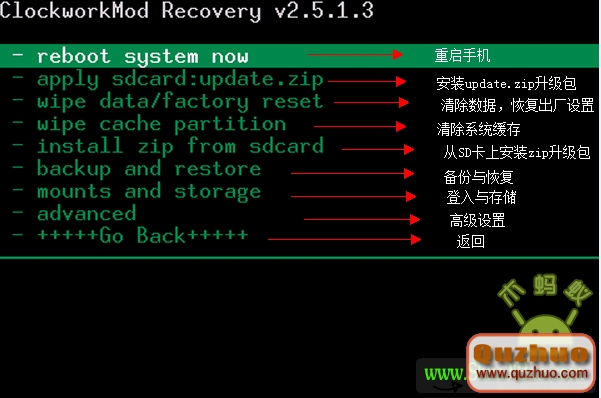 HTC Desire HD(G10)Recovery 圖文詳解:功能全解析
提到 Recovery 刷機,每個刷過系統的朋友都不陌生,但真正把每個功能都摸清楚的恐怕不多。以下以最穩定的 2.5.1.3 版 Recovery 為例做完整說明。音量鍵
 HTC G8 官方解鎖圖文教程
HTC G8 官方解鎖是刷機前的常見步驟。透過 HTC 官方開發者網站,可以取得專屬解鎖碼,讓 Bootloader 進入可刷機狀態。準備與註冊先準備 Android S
 HTC G11 刷最新版 Recovery 並換裝第三方 ROM 全流程
想讓手機更好玩、權限更高,刷機是必經之路。對老手來說不算什麼,但對剛入門的人,光是 Recovery、HBOOT 這些名詞就夠頭大了。本篇把 G11 的 Recovery