

編輯:HTC 刷機教學
先把兩個名詞講清楚。
什麼是 ROOT?root 權限的概念等同於 Windows 的 administrator——它是 Linux 及類 UNIX 系統中的超級管理員帳戶,擁有整個系統的最高權力,所有物件都能操作,所以入侵者往往會想辦法把帳戶提到 root 權限。差別在於,Windows 下 administrator 的資源與其他用戶共用,別人可以存取他的檔案;而 Linux 中其他用戶無法進入 root 的家目錄(/root),這也是 Linux 相對安全的原因之一。
什麼是刷機?可以理解為換系統,本質上是用新系統取代原有系統,就像在 PC 上重裝作業系統一樣,目的是為了更充分地調用手機效能。
提醒:以下操作有風險,操作不當或因素造成任何問題,本人不負責任。不認同這點的人,現在關掉頁面還來得及。
手機要能被電腦辨識,中間需要一個轉換程式,也就是我們說的驅動。已裝好的話這步可跳過。
官方下載頁:developer.android.com;我也整理了一份各系統驅動在自己的網盤裡。
下載後解壓到任一磁碟,建議放 C 槽。接上數據線,電腦會提示發現新硬體並要求安裝驅動,這時選擇「指定位置安裝」,指向你剛才解壓的目錄即可。
注意:32 位元系統選 x86 版本,64 位元選 64 位元版本。Win7 可以直接使用 Vista 驅動。這裡講的是 Windows 環境,Mac 我沒有實機,不好評論。
這裡借用 tangzq 兄弟整理的內容,我另外補了些圖方便新手對照,把需要用到的軟體全部整合在一起,減少看帖不仔細造成的錯誤。下載後解壓到任一磁碟,建議放 C 槽根目錄。
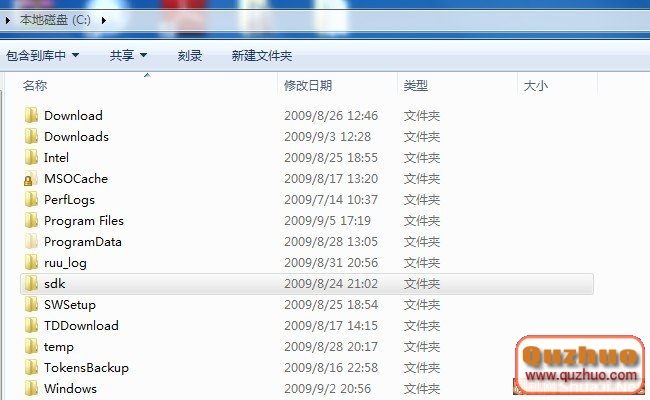
如上圖,我把要用的東西放在 C 槽根目錄,也就是圖中的 sdk 資料夾。
驅動裝好、元件也下載完,開始取 ROOT。把手機關機(或直接拔電池再裝回),先不要開機。
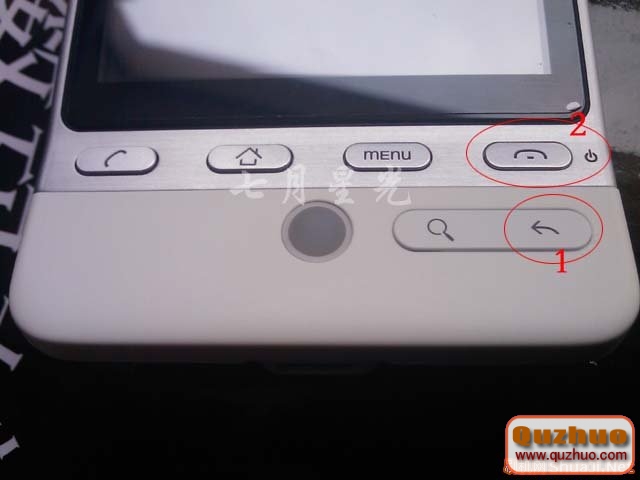
在關機狀態下,先按住 1. 返回鍵不放,再按 2. 開關機鍵開機,就會進入工程模式。
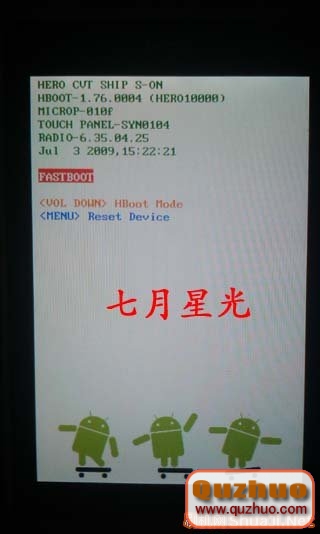
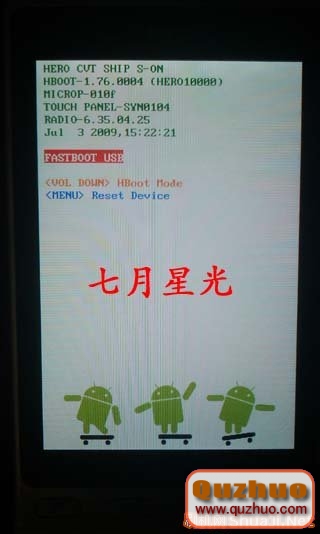
進到工程模式後,接著就是 DOS 操作了。沒碰過的人難免有點怕,其實照著做就好。
把 USB 線接上電腦。
XP 從「開始 → 執行」開;Vista 與 Win7 可直接按 Win + R。
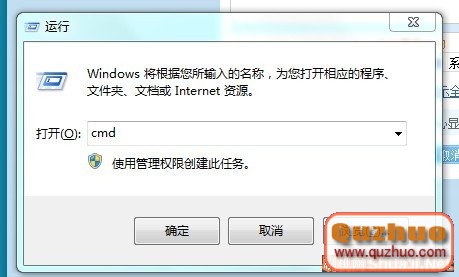
輸入 CMD 就進入 DOS,畫面是黑底白字的 C:\users\stars>。
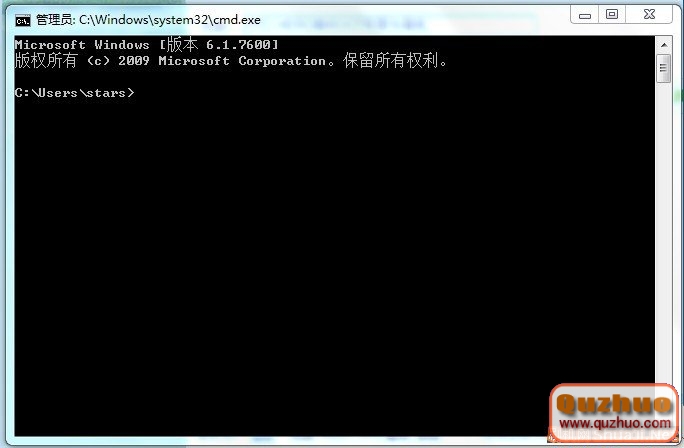
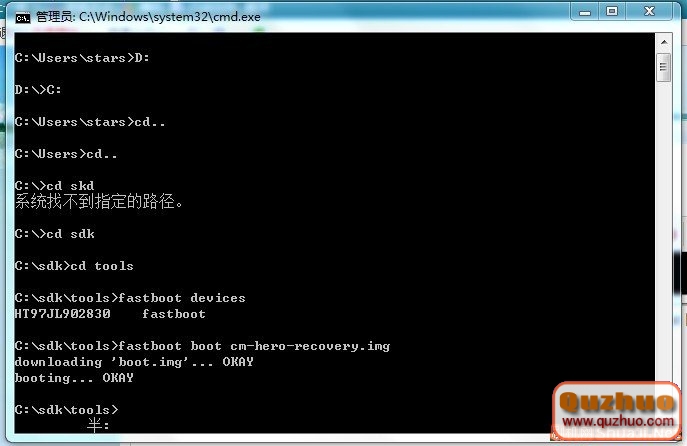
前面說過把 SDK 放在 C 槽根目錄,這裡就能直接進入。如果你放在其他磁碟,轉換磁碟機代號的指令是輸入「D:」(字母加冒號)後按 Enter。
如上圖,目前路徑是 C:\users\stars>,這並不是根目錄,所以要先退回去。在游標處輸入 cd..(半形狀態下的 cd 加兩個點)就退一層,還沒到根目錄就再輸入一次。
回到根目錄後,進入檔案所在資料夾:
cd sdk(cd 空一格 sdk)cd tools
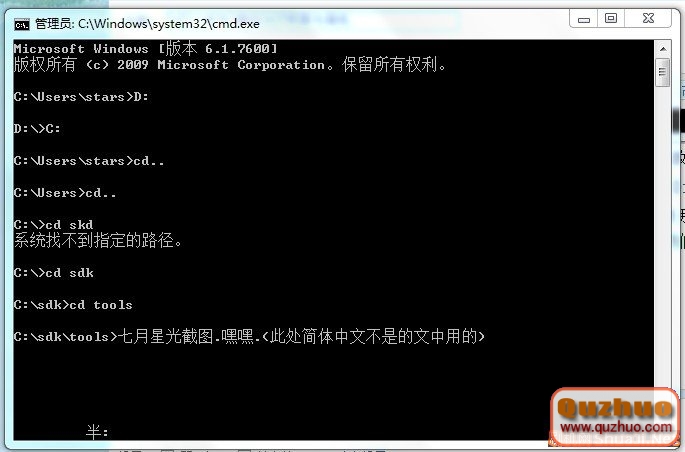
到這裡先驗證驅動裝好了沒:
fastboot devices
裝好的話會列出你機器的 S/N 碼。
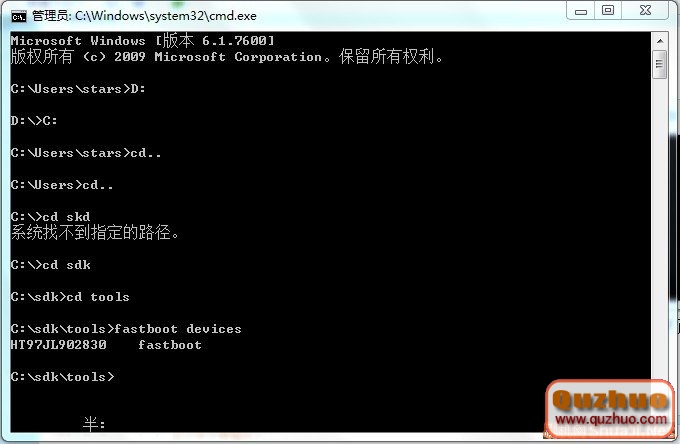
驅動正常,可以開始。在 tools 目錄下輸入:
fastboot boot cm-hero-recovery.img
手機就會進入 Recovery 模式。
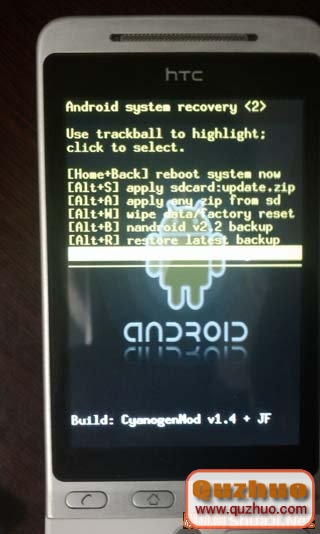
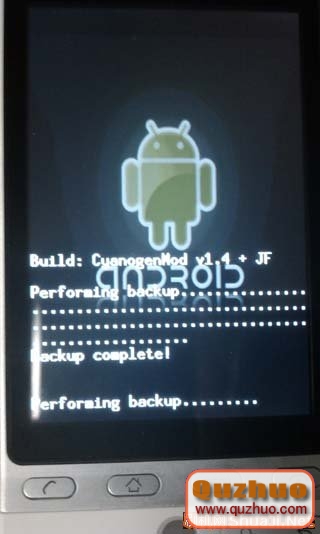
取 ROOT 之前,建議先做一份備份。畫面上的「Alt+B → Nandroid V2.2 backup」就是備份用的,「Alt+R → restore latest backup」則是還原。備份會存到記憶卡上,用軌跡球把游標移到備份項再按下去,出現「backup complete」就完成了。
回到電腦那個沒關掉的 DOS 視窗,直接輸入下列指令。注意大小寫與空格必須完全一致,否則會失敗。
adb shell mount /systemadb push su /system/bin/adb shell chmod 4755 /system/bin/suadb push Superuser.apk /system/app/adb shell reboot
全部跑完,手機重啟,你的機器就有 ROOT 權限了。
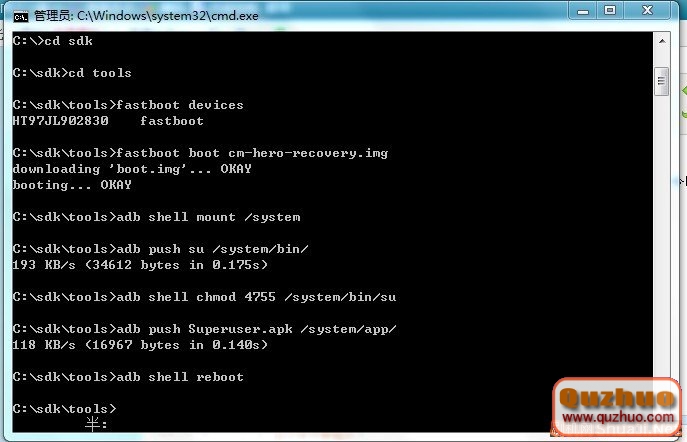
正常情況下應該一次成功。若其中任一指令出錯,改用下面這組:
adb shell mount /systemadb shell rm /system/app/Superuser.apk(這行可能報錯,若你之前沒成功 push Superuser.apk 就忽略)adb push su /system/bin/adb shell chmod 4755 /system/bin/suadb push Superuser.apk /system/appadb shell reboot
拿到 ROOT 後,HERO 刷機其實相當簡單。先下載要刷的系統,這裡推薦 modaco 做的 1.5 版本:中文化做得好、跑起來順,還內建了 JAVA、WAP 瀏覽器與 CMNET/CMWAP 設定,省下不少事。
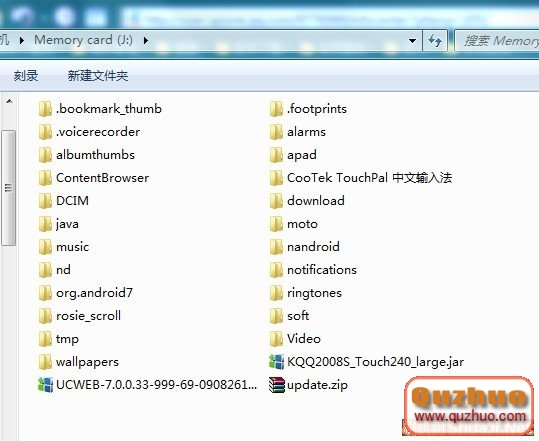
下載完成後,把 1.5-update-hero-modacocustomrom-signed.zip 重新命名為 update.zip,放到記憶卡根目錄。
手機關機後進工程模式(先按住返回鍵,再按開關機鍵),然後一樣在 tools 目錄下執行:
fastboot boot cm-hero-recovery.img
進 Recovery 後,先清除數據為刷機做準備。不清掉的話舊系統設定都還在,有些新系統的功能會跑不出來。選擇 Alt+W,用軌跡球向下確認,清空數據。
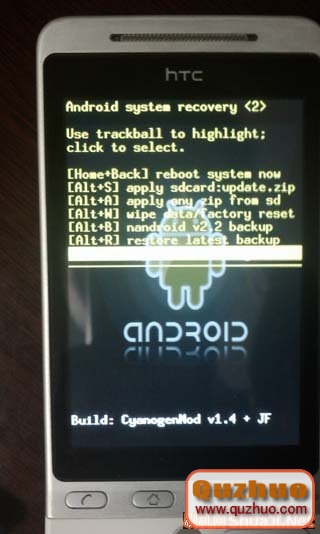
然後選 Alt+S(apply update.zip from SD card),按軌跡球向下確認。接著按小房子鍵開始刷機,完成後按「小房子 + 返回鍵」重啟即可。
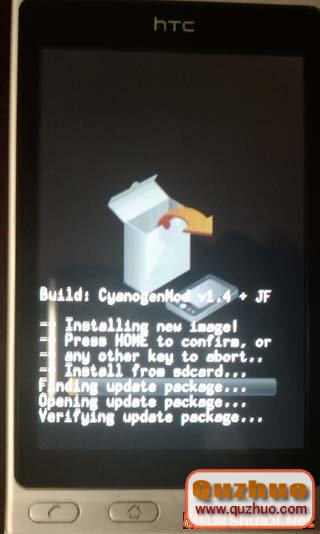
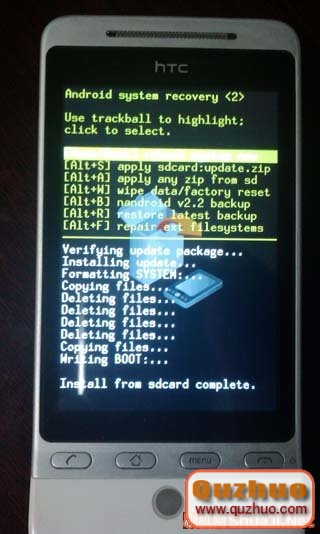
寫得不算精緻,加上拍照技術有限,若有不足之處還請多包涵。
 HTC 達人(A310e)一鍵 ROOT 簡單教程
使用說明 1. 本方法透過 Recovery 卡刷功能取得 ROOT,請先確認手機已解鎖。判斷解鎖狀態與解鎖做法請參考對應教學。 2. 開啟 USB 除錯:「設定 → 應
 HTC G20 卡刷教學:透過 Recovery 更換 ROM 的標準流程
G20 和其他 HTC 一樣支援卡刷。這方式方便又通用,是許多人首選的刷機路徑。以下說明如何透過 Recovery 把 ROM 灌進 G20,前提是手機已刷入 Recov
 HTC One X 卡刷 Recovery 圖文步驟
這篇 HTC One X 卡刷 Recovery 教程以簡單易懂的方式整理,適合想自行刷機的使用者參考。操作前請先備份資料,並確保電量充足。準備工作1. 手機需已解鎖,並
 HTC One X Recovery 卡刷教學(Android 通用版)
這篇是 Recovery 卡刷的通用流程,One X 適用,其他已解鎖並刷好 Recovery 的 Android 機型同樣可以對照操作。開始之前請先確認機器內已有 Re