

編輯:HTC 刷機教學
最近入手了一台 Pro2,原廠版本有兩個很明顯的問題:一是自帶鬧鐘設定自訂鈴聲後,響的永遠是預設那個很小的鈴聲;二是收不到 10086 的簡訊。這兩個功能我都常用,於是決定動手刷機。
Win7 下的同步軟體不是 ActiveSync,而是微軟的 Windows Mobile Device Center 6.1。這是微軟官方下載頁,需要通過 Windows 正版驗證;若你的 Windows 非正版,可自行搜尋非官方來源下載。
查了論壇的刷機知識後,決定採用電腦聯機同步的方式刷。有些 ROM 作者只上傳 nbh 檔而沒附刷機工具,這時要另外下載 RUU 刷機工具。RUU 是通用的,雖然頁面上寫的是鑽石2,Pro2 用起來完全沒問題。
到刷機網 Touch Pro2 專區下載喜歡的版本即可。
前提:手機必須已解鎖。進三色屏後,第二行顯示 SPL-0.85.0.oliNex 才是解鎖版本。若還沒解鎖,請先完成解鎖流程。
1. 一般下載回來的 ROM 都是壓縮檔,先解壓。
2. 關掉電腦上無關的應用程式,並關閉防火牆與防毒軟體。
3. 手機同步電腦。建議用筆電,我這次用的是 ThinkPad T400。此時電腦維持正常開機狀態、同步正常。
4. 執行 ROMUpdateUtility.exe,依提示逐步操作。手機會自動進三色屏並開始刷機。過程中千萬不要拔 USB 線,直到刷完手機自動重啟後再拔。之後就能慢慢體驗新版本了。
升級前請注意:
1. USB 直接連到電腦,不要經過集線器。
2. 必須停用電腦的待機與睡眠模式。
3. 關閉電腦上所有應用程式。
4. 用 USB 介面連接裝置並建立與 ActiveSync/WMDC 的連線。
5. 除非畫面明確要求,否則不要觸碰裝置。
RUU 升級原則:
1. 先用 ActiveSync 備份個人資料(不在意資料的人可略過)。
2. 執行 RUU,依電腦畫面指示操作。
3. 用 ActiveSync 還原個人資料(選用)。
畫面流程:
畫面 1:歡迎畫面。
畫面 2:說明畫面,依指示開始。
畫面 3:校驗畫面。
畫面 4:裝置與映像檔比對。
畫面 5:升級畫面。最終用戶需等待最多約 10 分鐘,讓 RUU 把所需檔案(含射頻映像檔)複製到裝置,手機螢幕上也會顯示對應的進度條。升級過程中進度條可能出現停頓,這是正常的,因為 RUU 正在自行校正以完成後續步驟。
畫面 6:完成畫面,更新結束。
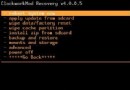 HTC Incredible 2 Recovery 工具與刷寫方式
刷寫方式一(HBOOT 卡刷) 1. 把附件改名為 PG32DIAG.zip,放在 MicroSD(TF)卡根目錄。2. 把卡插進手機,手機關機。3. 按住音量下鍵加電源
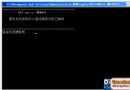 HTC One S(Z520e)一鍵 Root,三分鐘搞定
想要最省事的方式取得 Root 權限?用一鍵工具就對了。 操作步驟 1. 下載附件並解壓到任意目錄。 2. 開啟手機的 USB 偵錯功能,然後連接電腦。 3.
 HTC One X 可刪除內建程式參考:Root 後精簡清單
Root 後可用 RE 管理器進入 system/app 刪除或精簡內建程式。刪除前請確認用途,避免影響通話、相機、同步或桌面。 建議保留 帳號與同步、藍牙、證書、聯絡
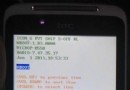 HTC G15 Salsa 刷機完整詳細教學
刷 HTC Salsa C510e 之前,得先確認手機是否已為 SHIP S-OFF,也就是是否已解鎖。 一、確認 SHIP S-OFF 關機狀態下按住音量下鍵並按開機鍵