Android教程網
  1. 首頁
  2. Android 技術
  3. Android 手機
  4. Android 系統教程
  5. Android 游戲

HTC G10 用第三方 Recovery 備份與還原系統教學

編輯:HTC 刷機教學

對準備刷機更新的朋友來說,備份是少不了的步驟。以下用圖文示範如何以第三方 Recovery 完成備份與還原。

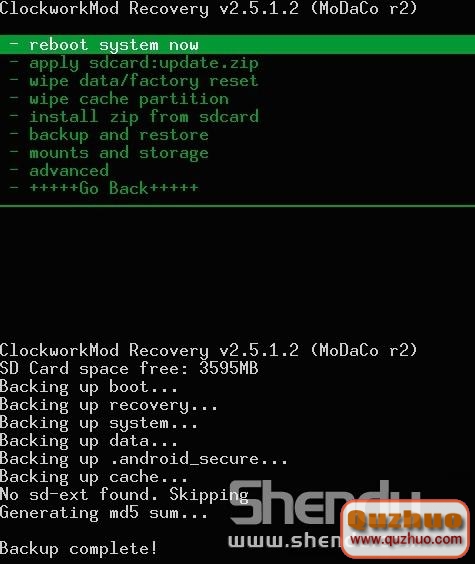
ClockworkMod Recovery 選單說明

  • reboot system now:重啟系統
  • apply sdcard:update.zip:使用 SD 卡根目錄的 update.zip 更新系統
  • wipe data/factory reset:清空 data 分割並恢復出廠設定
  • wipe cache partition:清空 cache 分割
  • install zip from sdcard:從 SD 卡選擇檔案更新系統
    • apply sdcard:update.zip:使用 SD 卡根目錄的 update.zip 更新系統
    • choose zip from sdcard:從 SD 卡選擇 zip 檔更新系統
    • toggle signature verification:切換簽名驗證
    • toggle script asserts:切換升級腳本檢查
  • backup and restore:備份與恢復
    • Backup:備份
    • Restore:還原
    • Advanced Restore:進階還原(可指定分割)
  • mounts and storage:掛載與儲存
    • mount /system:掛載系統分割
    • mount /data:掛載資料分割
    • mount /cache:掛載快取分割
    • mount /sd-ext:掛載 A2SD 分割
    • format boot:格式化內核分割
    • format system:格式化系統分割
    • format data:格式化資料分割
    • format cache:格式化快取分割
    • format sdcard:格式化記憶卡
    • format sd-ext:格式化 SD 卡的 sd-ext 分割
    • mount USB storage:把 SD 卡掛載為 U 盤模式
  • advanced:進階
    • Reboot Recovery:重啟 Recovery
    • Wipe Dalvik Cache:清空 Dalvik 快取
    • Wipe Battery Stats:清空電池狀態
    • Report Error:回報錯誤
    • Key Test:按鍵測試
    • Partition SD Card:對 SD 卡分割
    • Fix Permissions:修復權限

實際操作:備份與還原

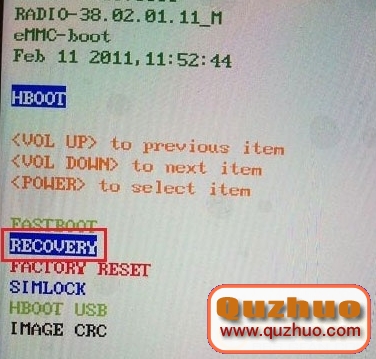
1. 完全關機,同時按「音量-」與電源鍵進入 HBOOT。

2. 按「音量-」選到 recovery,按電源鍵確認進入 Recovery,再用音量鍵把游標移到「backup and restore」。
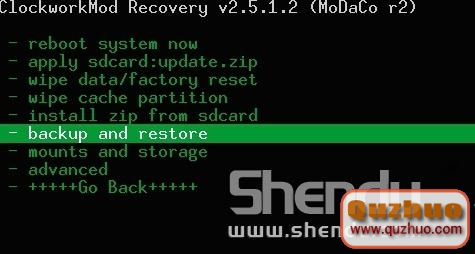
3. 按電源鍵進入後依需求選擇:

  • Backup:備份 ROM,主要是 boot、data、cache、recovery 與 system 分割。
  • Restore:把備份還原回 ROM。
  • Advanced Restore:只還原特定分割。

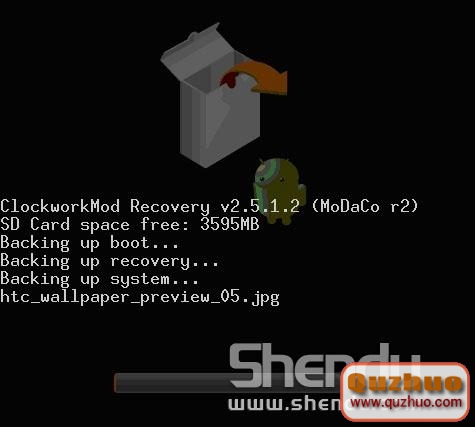
4. 執行 backup:

5. 備份完成後會自動回到上一層選單,選擇「reboot system now」重啟系統。
若要還原系統,選擇 Restore 即可。如果做過多次備份,選取你要還原的那一份就可以了。

  1. 上一篇文章:
  2. 下一篇文章:
Copyright © Android教程網 All Rights Reserved