

編輯:HTC 刷機教學
刷機前請先做一次完整的系統備份,養成好習慣才能避免個人資料憑空消失。另外,由於每台機器的硬體與系統版本多少有差異,刷機本身難免帶風險,操作時請務必細心。
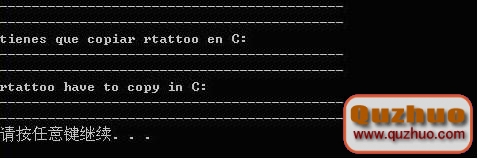
1. 在電腦上把 rtattoo.zip 解壓到 C 槽,路徑固定為 C:\rtattoo。
2. 用 USB 連接手機與電腦,連接模式請選第一種 Sync,不要選第二種磁碟模式,並確認電腦能正常辨識手機。
3. 手機端開啟 USB 偵錯:「設定 → 應用程式 → 開發 → USB 偵錯」打勾。
4. 在電腦上雙擊 rtattoo 資料夾裡的 rootTattoo.bat。
5. 依提示操作,會先後跳出兩個視窗:第一個要求按任意鍵,共需按兩次;第二個開啟後不要做任何操作,它會自行關閉。
6. 怎麼確認成功?打開需要 Root 權限的檔案管理器(例如 Root Explorer)或快取清理工具,能正常使用就代表成功;接著測試能否進入 Recovery 模式(手機按小房子鍵加電源鍵,或在電腦上用 cmd 執行 adb reboot recovery)。
這一步非常重要。進入 Recovery 後選擇第五項 wipe,裡面共有五個子項目:
wipe data/factory reset:清除資料與快取
wipe Dalvik-cache:清除 Dalvik 快取與 Ext 資料
wipe SD:ext partition:清除 Ext 分割區
wipe battery stats:清除電池狀態
wipe rotate settings:清除感應器設定
為了保險起見,建議全部徹底清一次。
1. 下載 recovery.img 與 flash_image 兩個檔案,用「RE 管理器」把 recovery.img 複製到 /sdcard 根目錄,再把 flash_image 複製到 /data/local/bin 覆蓋原檔(若第三步已完成則不必重複)。
2. 把要刷的 ROM 複製到 sdcard 根目錄,並命名為 update.zip。
3. 重開機,開機過程中按住小房子鍵與電源鍵不放;有些時候要開機後再按一次才會進入 Recovery。
刷機模式畫面如下:
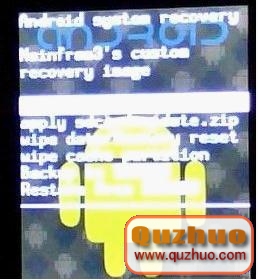
4. 選擇第三項,格式化 /data 與 /cache 分割區。
5. 格式化完成後選第二項開始刷機,畫面會顯示刷機資訊,整個過程大約需要 4 分鐘。
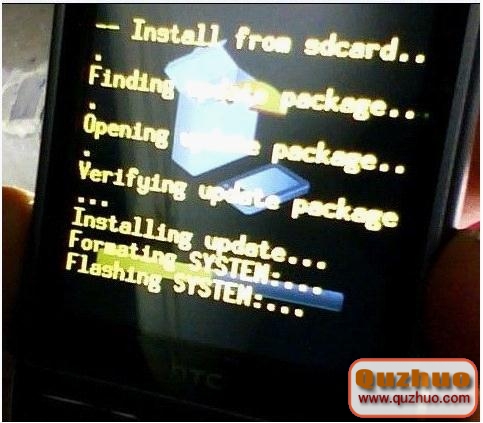
6. 完成後選第一項重新開機。第一次開機會特別慢,請耐心等待。
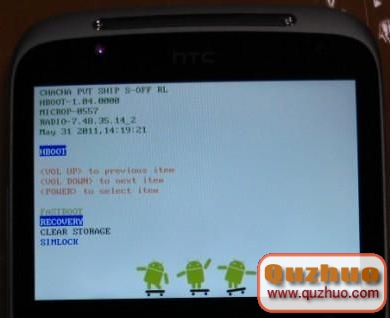 怎麼看 HTC G16 是 S-ON 還是 S-OFF?兩分鐘學會
網路上多數 G16 教學都會先要求「必須 S-OFF」,但不少新手根本不知道自己的機器是哪一種。其實判斷方式很簡單,看一個畫面就知道了。 查看方法 在手機完全關機的狀態
 HTC G19 更換手機字型的詳細教學
不想跟別人用一模一樣的字型、不想成為「街機」一族?HTC G19 完全可以依自己的喜好更換字型,展現個人風格。 準備工作 下載字型編輯軟體 High-Logic Fon
 HTC G22 怎麼刷機?圖文步驟解析
HTC G22 是 HTC 當時新推的機型,搭載 Android 2.3、機身圓潤輕薄,硬體配置也算稱職。新機到手,關於「怎麼刷機」的問題自然不少,以下提供一份解析。
 HTC Desire HD(G10)刷機第二步:用 Recovery 刷入 ROM
第一步請參考:HTC Desire HD(DHD G10)刷機第一步——刷入 Recovery 圖文教學。 1. 複製 ROM 到記憶卡 把要刷的 ROM(例如自製 RO