

編輯:HTC 刷機教學
不少買了 HTC EVO 4G 的朋友不知道怎麼刷機。其實它的流程和其他 Android 手機大同小異,以下詳細說明。
把下載的 Recovery 更新包複製到 SD 卡根目錄(附件可下載),確認檔名為 PC36IMG.zip。然後關機,按住音量減鍵不放並開機,直到看見 hboot 畫面再鬆手,系統會自行檢測;偵測到卡上的 zip 更新檔後會詢問是否刷入,按音量加確認,不想刷則按音量減。刷完會要求重啟,重開即可。
先把 ROM 複製到 SD 卡,建議放根目錄方便尋找。
重開機時選擇進入 Recovery,或直接關機後按住音量減加電源鍵,直到出現 hboot 畫面,再選 recovery 並按電源鍵進入。部分 ROM 預設開啟快速啟動,關機其實只是休眠,這種情況可先到「設定 → 電源」關掉快速啟動選項。
下圖是 Recovery 主介面,左下角可以看到版本號。
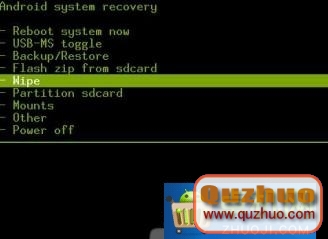
刷機前必須先 wipe:用音量鍵選到「wipe」並按電源鍵進入,之後所有操作都是音量鍵選擇、電源鍵確認。
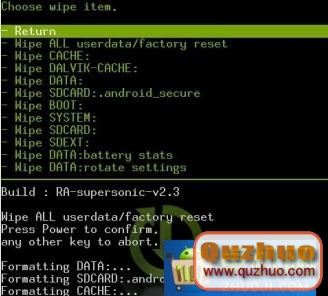
下圖是 wipe 的所有子項目。這裡建議除了 SDCARD 之外全部清一次,其實最後兩項不 wipe 也無妨。
想快一點的話,只 wipe 第 1、6、7 三項(ALL userdata/factory reset、BOOT、SYSTEM)即可。因為 wipe ALL userdata/factory reset 實際會清掉 DATA、CACHE、SDCARD:.android_secure、SDEXT 四項,而 DALVIK-CACHE 通常位於 DATA 分割區內或已移至 CACHE,會一併被清掉。SYSTEM 一定要 wipe——雖然刷機腳本通常會格式化 system,但實測有時不太可靠,特別是刷精簡版時,若沒清乾淨,舊系統的程式會殘留到新系統並引起各種問題。
XDA 高手建議的 wipe 順序是:DALVIK-CACHE → CACHE → DATA → BOOT → SYSTEM → SDCARD:.android_secure → SDEXT → ALL userdata/factory reset,而且建議多跑幾遍。
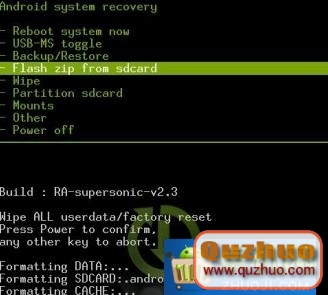
徹底 wipe 之後,選 RETURN 回到上一層,選擇 Flash zip from sdcard 進入。
接著選 Choose zip from sdcard。
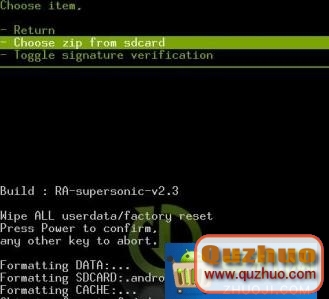
畫面會列出 SD 卡上的所有目錄與 zip 檔,zip 檔都排在目錄後方,所以可以用音量加從後往前找,找到要刷的 ROM 後一路按電源鍵確認即可。
漫長的等待之後,再按電源鍵確認——恭喜,你的 HTC EVO 4G 已經成功刷入 ROM,重開機就完成了。
附件下載:PC36IMG.zip

 HTC 全機型一鍵刷入 Recovery 工具使用說明
不想跟指令字元纏鬥?這支一鍵工具把流程簡化到三個動作,適合所有 HTC 機型。 操作三步驟 1. 把下載的 recovery.img 放進 anzhi 資料夾裡。 2.
 HTC EVO 4G 取得 ROOT 與刷入 Recovery 完整教學
EVO 4G 要刷機,前提是先取得 ROOT 權限。整個流程分成兩段:第一段拿到 ROOT,第二段解除 NAND 保護以便刷入自製 Recovery。 第一部分:取得 R
 HTC T328d 新渴望 VC 官方解鎖終極教學
開始前,請做好準備工作:1、備份好手機資料(新機器除外);2、安裝好手機驅動。手機進入 fastboot 模式【方法:關機狀態下同時按住音量減+電源鍵,進入 HBOOT
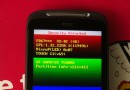 HTC 7 Mozart 刷第三方 ROM 前必做:把 SPL 換成 RSPL/HSPL
剛開始玩 WP7 刷機的人常會發現:官方 ROM 裝不了第三方 XAP,而想刷 DFT 社群的自製 ROM,又必須先把 SPL 換掉。這篇就專門處理 SPL 這一步,順帶