

編輯:HTC 刷機教學
不少機友分不清「線刷」與「卡刷」。顧名思義,線刷就是用 USB 資料線把官方 RUU 燒錄程式灌進機身完成刷機,而卡刷則是透過 Recovery 讀取記憶卡裡的 zip 包。兩條路各有前提,本文先談線刷。
線刷的第一步永遠是「連線」。要讓 HTC One X(S720e/Endeavor)被電腦正確辨識,建議先安裝 HTC Sync 同步軟體,因為驅動就藏在裡面。這道理和當年 HD2 進三色屏刷機一樣——缺驅動,電腦就不甩你,當年靠 Windows Mobile 設備同步中心解決,如今安卓機則由 HTC Sync 代勞。
如果你插上線就能被讀取,恭喜,你本機已有驅動,不必多裝;反之若一直跳出「找不到裝置」,就補上 HTC Sync 吧。
下載位置:HTC Sync 同步程式;只想裝驅動的話,可單獨安裝 HTC G23 驅動。
1. 電量要夠。建議 30% 以上,保守一點留到 50% 更安心,多多益善。
2. 確認 ROM 來源。S-ON 的機友務必挑「官方版本、對應銷售地、版本號比機內現有版本新」這三個要素齊備的 RUU。S-OFF 的機友就自由多了,反正你們大概也看不上官方 RUU。
3. 全程別碰線。盡量用機箱後方的 USB 埠;有筆電更好,停電時還有電池續命。
用 USB 接上機身,確認右下角沒有「正在安裝裝置」的提示,手機端選擇「僅充電」模式(其他模式未測試)。
接著開啟官方 RUU 程式,看到歡迎畫面後勾選同意條款,即可下一步。這裡有個小竅門:留意左側示意圖是不是 Sensation,若不是,代表你拿到的並非官方 ROM,趕快停手。
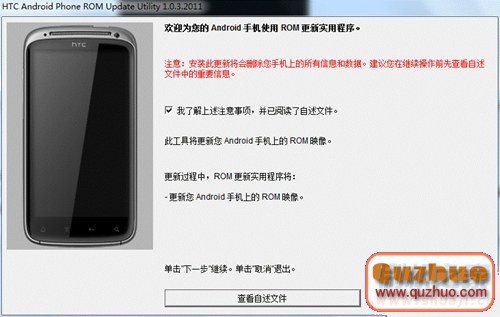
下一頁仍是注意事項的再一次提醒,勾選後繼續。
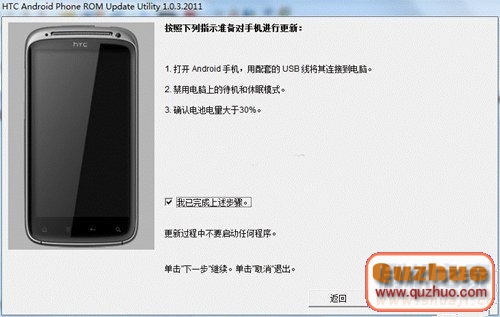
這裡會有約五秒的等待,畫面會顯示如下提示。

若手機未正常連上電腦,就會看到下圖的失敗結果。先檢查 USB 線是否插緊,線沒問題就回頭處理驅動,裝好 HTC Sync 通常就能解決。
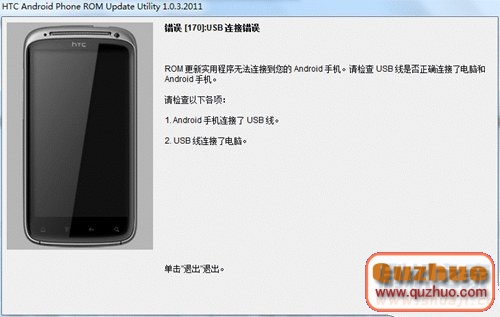
連線成功後,程式會讀出系統資訊。再次核對目前版本號,然後按下更新。
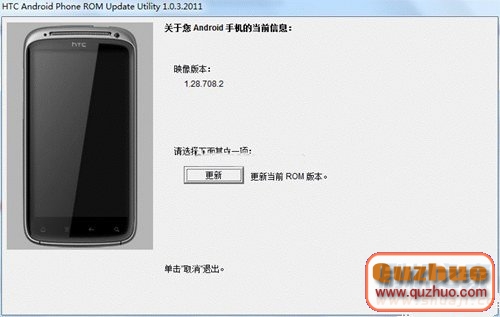
確認畫面出現後,點擊下一步。
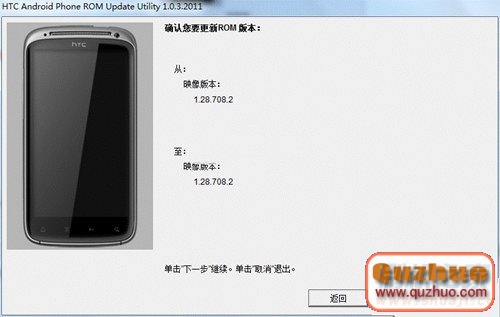
來到這一頁,再按一次下一步就正式進入刷機。請務必把前面注意事項逐項核對完,確認無誤才繼續。
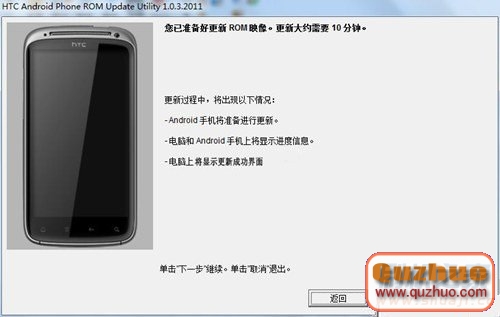
最後階段全自動,期間千萬別拔線。你什麼都不用做,泡杯茶等它跑完就好。
 HTC G7 把 S-ON 變成 S-OFF:AlphaRev 圖文詳解
要進一步取得 root 或做更多系統操作,前提都是先把 S-ON 解成 S-OFF。以下是 G7 的具體做法。 延伸閱讀:HTC G7 root 教學。 準備 使用 Al
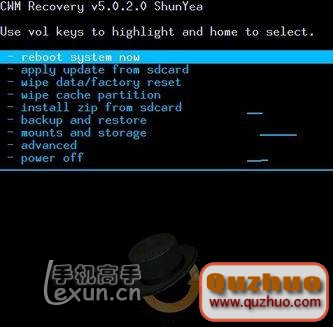 HTC G6 刷機教學:Recovery 卡刷 ROM 完整流程
前置條件 1. 確認手機已經刷入 Recovery。若還沒有,請先參考這篇教學:https://shuaji.lexun.cn/article/detail/4182 2
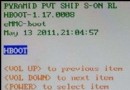 HTC G14 由 S-ON 改為 S-OFF:revolutionary 解鎖圖文教學
剛接觸 Android 的朋友,通常卡在第一步:手機是 S-ON 狀態,後面的刷 Recovery、刷第三方 ROM 全都無從下手。本文把 HTC G14 從 S-ON
 HTC G5 Nexus One 解鎖教學:Bootloader 解鎖圖文步驟
Nexus One 要刷機、換 Recovery、換 ROM,前提都是先把 Bootloader 解鎖。以下示範用官方 fastboot 指令解鎖的完整流程。 先提醒一件