

編輯:HTC 刷機教學
玩了一段時間第三方ROM之後,不少使用者開始懷念原廠系統的穩定性——想重新走回官方懷抱,順便把手上的ROOT狀態一并清掉,好讓手機能正常接收官方推送的更新。以下這套流程就是為這樣的需求設計的,做完之後你可以重新刷入官方ROM,並恢復正常的OTA更新通道。
1、先準備一個官方原廠初始ROM,Google 官方版本或 Modaco 版本都可以,下載來源建議選擇可信度高的鏡像站。
2、下載 MD5SUM 校驗工具,對手上的ROM包做一次完整性驗證,避免刷到一半才發現檔案損毀。
1、關閉備份還原機制。開機進入系統,依序點選「設定 → 隱私設定」,取消勾選「備份我的設定(Back up my settings)」。
2、解壓原廠ROM。把ROM包解壓到一個資料夾,建議直接放在命令提示字元開啟後的預設路徑下,後面下指令會省很多事。
3、準備 fastboot 工具鏈。下載 fastboot 執行檔、ADB 工具,以及 Nexus One 的 USB 驅動,全部解壓到與原廠ROM相同的資料夾裡。
4、開啟 USB 除錯並接上電腦。依序進入「設定 → 應用程式設定」,勾選 USB 除錯,接著用資料傳輸線把手機連到電腦,等待驅動安裝完成。
5、讓手機進入 Bootloader。在電腦上開啟「開始 → 執行」,輸入「CMD」並按下 Enter,接著下達 adb reboot bootloader。
6、確認連線狀態。手機會自動重啟並進入 Bootloader 畫面,輸入 fastboot devices 確認裝置是否被正確辨識。
7、清除使用者資料。在電腦端執行 fastboot erase userdata。
8、清除快取分區。接著執行 fastboot erase cache。
如果第 7、8 步無法順利執行,改用替代方案:先拔掉 USB 線、重啟手機,進入「設定 → 隱私設定 → 恢復原廠設定」。手機會自動重啟並進入 Recovery 模式,同時完成 cache 與 userdata 的清除。等手機處理完畢,在機身上選擇重啟即可。
9、以導航球進入 Bootloader。將手機關機,按住導航球不放開機,直到進入 Bootloader 模式。
10、逐項寫入原廠映像。用資料線連接手機與電腦,依序下達以下指令:
fastboot flash userdata userdata.img
fastboot flash boot boot.img
fastboot flash system system.img
fastboot flash recovery recovery.img
fastboot reboot
11、完成首次設定並驗證更新。手機重啟後會進入初次設定流程,設定好之後連上 Wi-Fi,前往「設定 → 關於手機 → 檢查更新」。此時系統應該能偵測到官方更新,並自動下載安裝 2.1 update1 等後續版本。
整套流程走完之后,手機就回到乾淨的原廠狀態,ROOT 痕跡也一併清除,可以安心使用官方通道接收後續更新。
 HTC G10(Desire HD)用工具解鎖 Bootloader 教學
不少 G10 使用者的 Bootloader 還停在 locked 狀態,手動申請解鎖的流程又相當繁瑣。其實用一支小工具就能搞定,以下示範圖文步驟。一、準備工作1. 確認
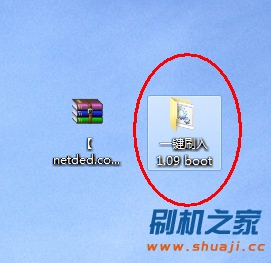 HTC T328T 一鍵 Root 與 Boot 版本處理
HTC T328T 取得 Root 的概念,是先刷入特定 Boot 版本,再執行 Root,最後依狀況刷回或修正 Boot。這個流程能降低部分版本在 Root 後出現 W
 G19 官方系統還原與救磚完整指南
適用情境本文適合需要把 HTC G19 還原為官方系統,或在官解刷機後卡在開機畫面時進行救援的用戶。與一般一鍵刷機不同,此方式以官方 RUU 為核心,能重建系統與底層環境
 Touch 3G/T3238 WM6.5 29020 2.33 版面模板分享
配合 WM6.5 29020(2.33)ROM 使用的 Manila 版面模板,感謝作者 jerrygj。 模板主要調整首頁與項目頁的排版配置,讓同一套主題在不同解析度下