

編輯:HTC 刷機教學
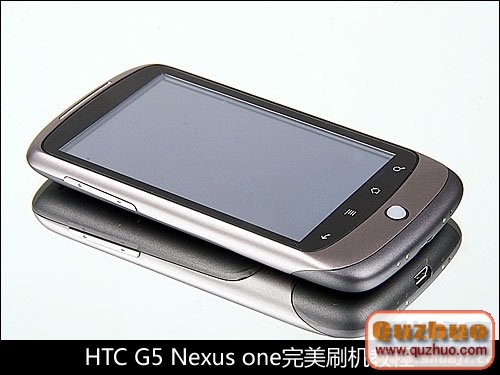
作為 Google Android 陣營的第一款旗艦機,Nexus One 的底子至今仍然相當能打。更關鍵的是,新 app、新遊戲、新系統版本往往會優先吃上這台機器,於是不少使用者樂此不疲地一遍遍刷機,只為搶先體驗最新的 Android 功能。問題是,對多數一般用戶來說,「刷機」聽起來玄,動起手來更是無從下手。其實整個流程並不複雜,看完下面的說明,你也能自己動手。
刷機:說白了,Android 手機刷機就等於重裝系統,跟電腦重灌 Windows 是一個道理,只是把全新的系統寫進手機裡。
Recovery:顧名思義是「恢復模式」。進入這個模式後,你可以安裝系統(也就是刷機)、清空各項資料、幫記憶卡分區、備份與還原等等。它的角色有點像電腦上的 Ghost 一鍵還原。
ROM:Read Only Memory 的縮寫。白話來說,ROM 就是 Android 手機上的作業系統,等同於電腦上的 Windows XP、Windows 7。電腦重裝系統要拿光碟或鏡像檔,手機刷機則是把 ROM 包重新寫進機身。
Wipe:意思是抹去、清除。Recovery 裡的 wipe 選項用來清空手機資料,效果近似恢復原廠設定。最常出現的時機就是刷機之前——看到提示要求 wipe,就是叫你先把資料清空。所以,wipe 之前務必先備份重要檔案。
名詞搞清楚了,接著下載適用的 Nexus One ROM 包,下載位置:https://www.shuaji.cc/android_rom/htc_g5/ 。下載完成後,把 ROM 包放到 SD 卡根目錄,並重新命名為 update.zip。
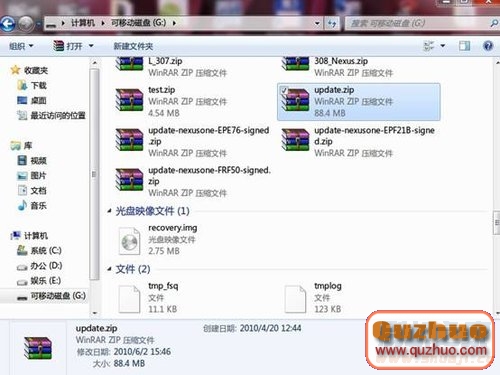
提醒:刷機前請先把手機裡的重要資料備份好,避免資料遺失。
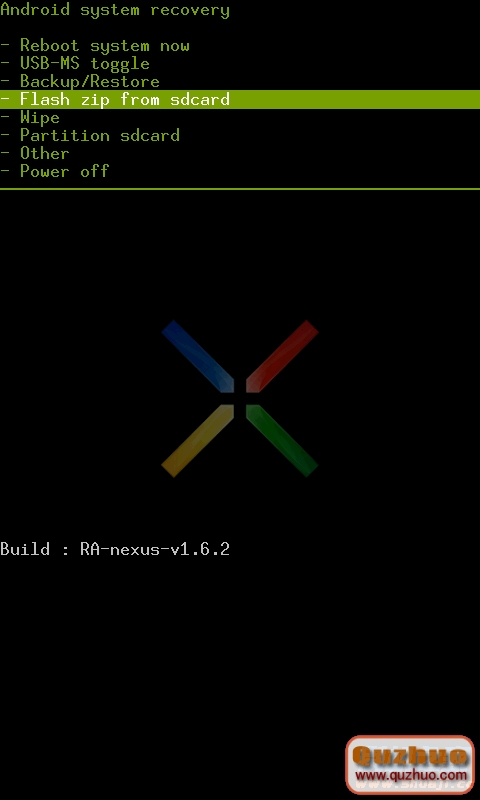
把手機關機,一邊按住機身側面的音量「-」鍵,一邊按下電源鍵開機,選擇進入 Recovery 恢復模式。接著用軌跡球把游標移到第四項,按下軌跡球選擇「Flash zip from sdcard」。
進入 Flash zip from sdcard 之後,找到剛剛改名好的 update.zip,按下軌跡球選取它。
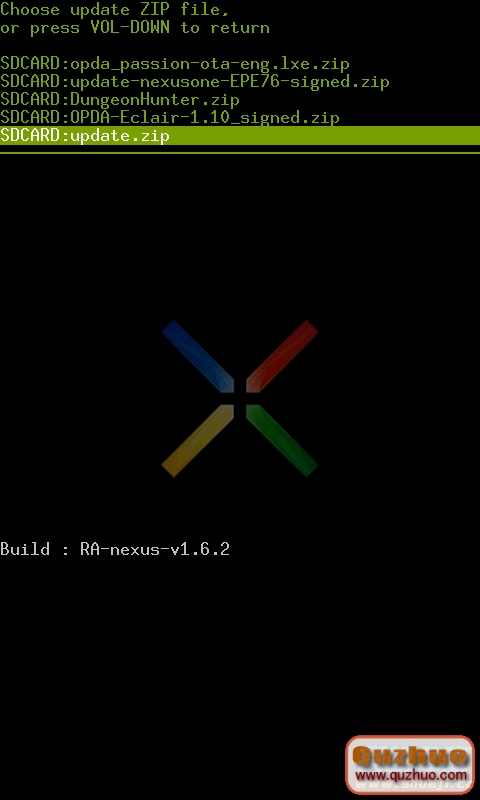
選好 update.zip 後會跳出確認提示,再按一次軌跡球,系統就會開始自動安裝。
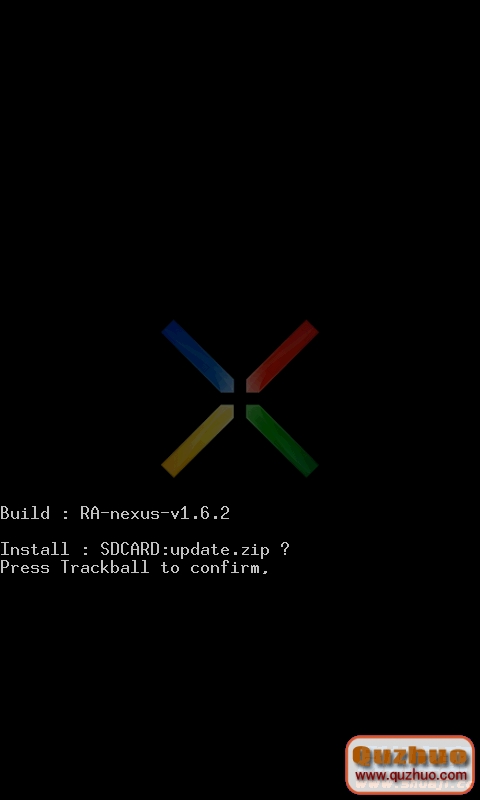
畫面進入安裝進度條之後,請不要做任何其他操作,稍等片刻即可寫入完成。
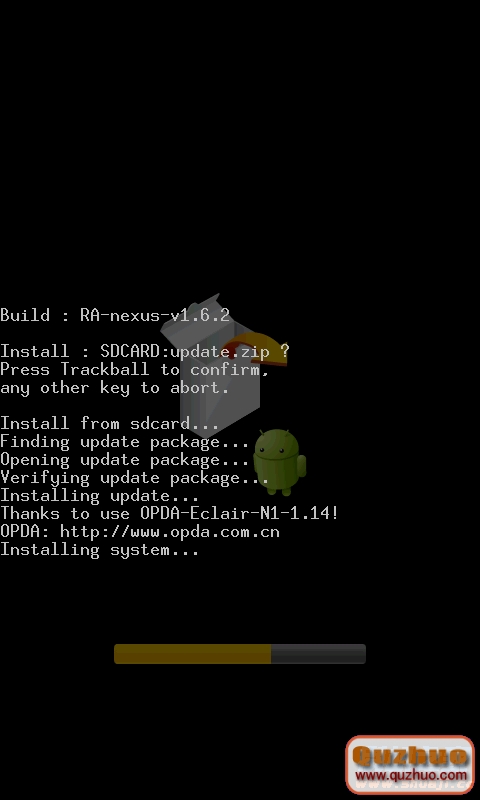
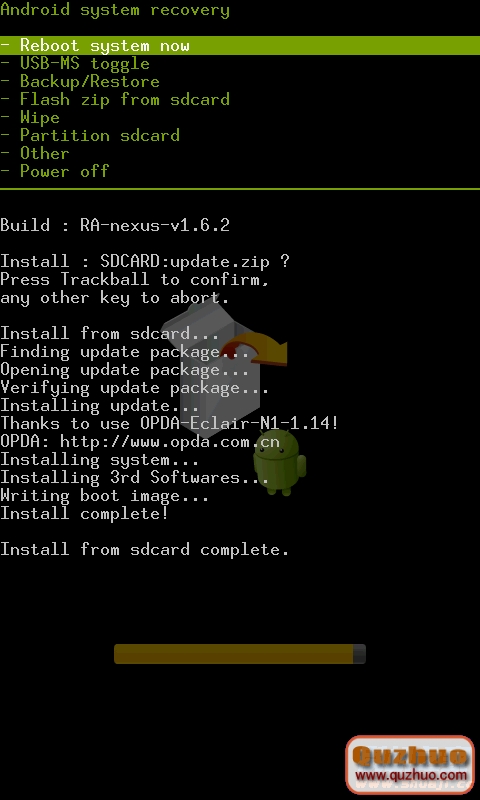
安裝結束後會回到主選單,畫面最下方出現「Install from sdcard complete」就代表成功了。此時選擇第一項「Reboot system now」重啟手機,稍候就能體驗全新的 Android 系統。(註:刷機後首次開機時間明顯偏長,請耐心等待。)
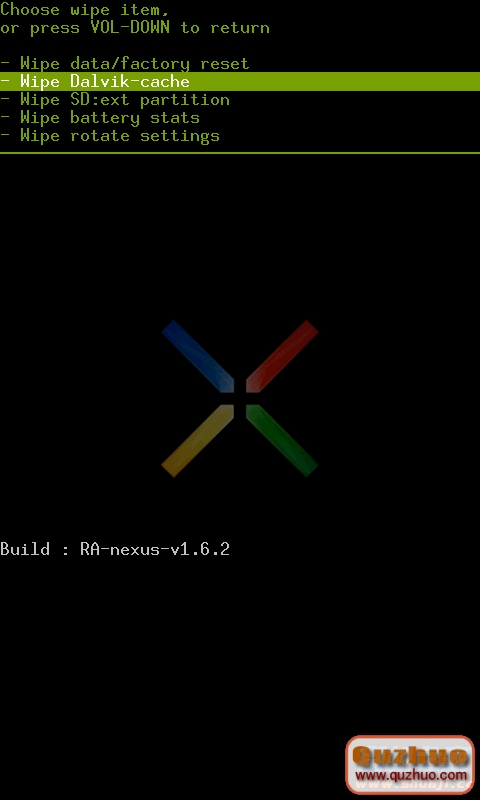
如果刷完之後開不了機、進不去系統,別慌。重新關機,用同樣的方式進入 Recovery 模式,選擇「Wipe」,進入下一個畫面後把所有項目都執行一遍,等於做一次徹底的原廠還原,然後重啟手機通常就能進系統了。若問題仍在,就先 wipe 一次,再照前面的步驟重刷一遍。
到這裡整個流程就結束了。是不是比想像中簡單?趕快把自己的 Nexus One 升到新系統,體驗一下原生 Android 的樂趣吧。
 HTC Desire S(G14 / G12)S-OFF 解鎖詳細教學
HTC Desire S 解鎖 S-OFF 完整圖文 先確認目前的 S-ON/S-OFF 狀態 刷機之前,第一步是確認 G12(Desire S)到底是不是 S-OFF。
 HTC G12 S-OFF 圖文教學
HTC G12 要取得 S-OFF,需先安裝 ADB 與 HBOOT 驅動,再使用 Revolutionary 工具。此流程僅適用於 Windows 系統與 HTC G1
 HTC T329t 恢復官方系統與救磚教學
準備工作本文說明如何透過 RUU 將 HTC T329t 恢復至官方 4.0 系統,適合系統異常或需要救磚時使用。1. 準備一台 HTC T329t。2. 建議電量 30
 HTC Desire S(G12)刷 MIUI 詳細教學:驅動、解鎖、Recovery 到卡刷 ROM
這篇以 HTC Desire S(G12)刷 MIUI 為例,但流程同樣適用於其他第三方 ROM——只要把最後刷卡時選的檔案換掉即可,或者改用其他版本的第三方 Recov