

編輯:HTC 刷機教學
G21 刷 boot.img 的做法其實跟其他 HTC 機型沒什麼兩樣,只是不少新手還不熟悉。下面就針對 G21 把流程走一遍——只要手機連上電腦,用 fastboot 一鍵寫入即可。
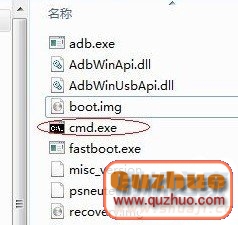
1、下載 ADB 刷機工具。下載後直接解壓到桌面。
2、準備 boot.img 檔。這個檔案不另外提供下載,因為不同 ROM 的 boot.img 內容並不相同,必須從你自己使用的那個 ROM 包裡提取。把提取出的 boot.img 放到剛才解壓的 adb 資料夾中。
3、讓手機進入 Fastboot 模式。按住音量「-」與電源鍵,當手機左上角出現一堆英文字樣時,代表已進入 HBOOT 模式;再按一下電源鍵,即進入 fastboot 模式。
4、連上電腦。把手機接到電腦,若 FASTBOOT 紅字後方多出一個 USB 字樣,就代表連線成功。如果沒連上,請檢查電腦是否已安裝 G21 的 HBOOT 驅動,沒裝的話請先下載安裝。
5、下指令寫入。在 adb 資料夾中找到 cmd.exe 並雙擊打開,輸入 fastboot flash boot boot.img 後按 Enter。(注意:boot.img 一定要放在 adb 資料夾裡,否則會找不到檔案。)
6、當畫面提示並回到提示符狀態時,就代表寫入完成。接著可以重新開機測試效果。
補充一個常見狀況:許多人刷完 ROM 後遇到 Wi-Fi 或藍牙錯誤,多半就是 boot 分區與 system 不匹配造成的,補刷一次對應的 boot.img 通常就能解決。
 HTC G10 一鍵解鎖 Bootloader 圖文教學
還有不少 G10 的 Bootloader 停在上鎖狀態。沒解鎖的話,後續的 root 與刷機都無法進行,所以這一步是必要起點。以下是完整流程。 一、準備工作 1. 確認
 HTC Aria G9 從 Root 到刷機的完整教學
HTC Aria G9 怎麼取得 Root?又該怎麼刷機?以下把整套流程從準備工作開始,一步一步說明。 準備工作 1. 一台電腦(建議使用 32 位元的 Windows
 HTC Desire HD(G10)寫入超級 CID 教學
一、準備工作 1. 在電腦上安裝 HTC G10 的 HBOOT 驅動。 HTC_HBoot Driver.rar(6.08 MB) 很多「手機連不上電腦」的狀況其實都
 HTC C510e G15 完整 Root 教學:手動與工具雙路徑
這篇教學整理 HTC Salsa C510e G15 取得 Root 權限的作法,分成手動刷入與工具輔助兩種方向。整體概念不複雜,重點在於先確認手機是否已解鎖,再透過 H