

編輯:HTC 刷機教學
HTC Aria G9 怎麼取得 Root?又該怎麼刷機?以下把整套流程從準備工作開始,一步一步說明。
1. 一台電腦(建議使用 32 位元的 Windows XP,其他版本作者未實測,故無法保證)。
2. 一支 HTC Aria G9,以及齊全而完好的數據線。
3. 刷機工具 unrevoked3,可至 unrevoked.com/recovery 下載。
4. 驅動程式,用於辨識手機,刷 Root 時必備。
5. ROM 固件檔,下載後改名為 update.zip(若下載的是 rar 格式請先解壓),解壓後放進記憶卡根目錄。
1. 把 unrevoked3 存到電腦。請注意:電腦上不可安裝 HTC Sync,已安裝的請先移除;91 手機助手、豌豆夾這類工具也要一併卸載,否則程式會一直卡在「waiting for device」不動。也有人沒卸載仍成功,但為求保險建議先清乾淨。另外曾聽過刷機途中來電導致失敗的案例,開飛行模式可避免意外。
2. 下載名為 android-usb-driver 的驅動並解壓備用,這是 bootloader 模式下才會用到的驅動,務必準備。
3. 完成上述準備後,以 USB 線連接手機與電腦,手機選擇充電模式,並在「設定—應用程式—開發」中開啟 USB 除錯。
4. 執行下載的 reflash_package.exe(即 unrevoked3),按下確認開始 Root。若畫面停在 waiting for device,通常就是同步類工具沒卸乾淨。
5. Root 過程中手機會重啟並進入 bootloader,此時 Windows 會提示找不到驅動——這就是第 2 步準備的用處。開啟裝置管理員,對著帶問號的裝置按右鍵選「內容」,指定到 android-usb-driver 解壓資料夾安裝即可。裝好後 unrevoked3 會繼續自動執行,期間手機共會重啟兩次。
6. 之後不需要你再做任何操作,等 unrevoked3 顯示 done,手機重啟進系統即完成。
7. 拔掉數據線,檢查程式列表中是否多出「superuser permission」,有的話代表 G9 已成功取得 Root。
1. 先備份原有系統
把手機調成飛行模式後關機,稍等片刻,同時按音量減與電源鍵進入工程模式,用音量鍵選 Recovery 並按電源鍵確認。
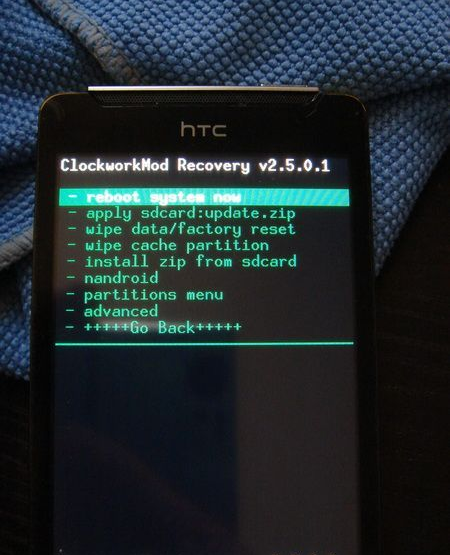
選擇 nandroid 後再選 backup 開始備份。備份成功後按 Go back,接著選 reboot system now 進入系統。只要備份檔沒被刪除或格式化,日後只要能進 Recovery,就能隨時還原回原版系統。
2. 清除資料
重啟後再次進入 Recovery,先用音量側鍵選擇 wipe data。畫面會列出很多 NO,往下找到 Yes 開頭的那一項(大約第七個)選它即可。接著再選 wipe cache,方式相同。兩項都完成後畫面會回到主選單。
3. 安裝 ROM
選擇 install zip from sdcard,接著選第一項 apply sdcard:update.zip。
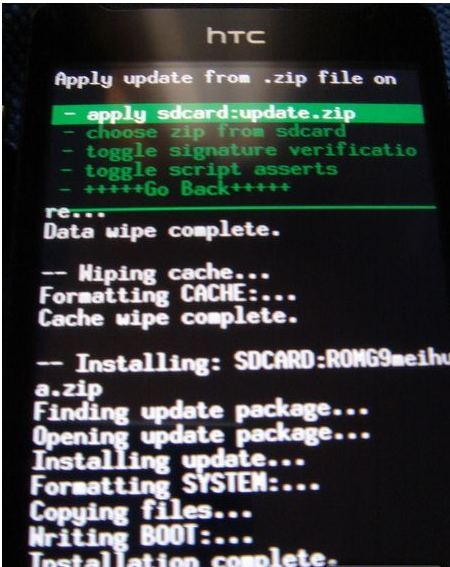
等到畫面顯示 install completed,選擇 go back,再選 reboot system now,刷機就完成了。
 HTC G12 移植 Android 4.0.4+Sense 4.1 體驗報告(里程篇)
ROM 資訊 ROM 大小:393.78 MB 版本:4.0.4 介面類型:Sense 本系統以 HTC One V + One ST + Desire X + Vipe
 HTC Amaze 4G G22 升級 Android 4.0 完整教學(S-OFF+刷機)
HTC Amaze 4G(G22)刷新系統完整流程 第一步:S-OFF 風險提醒:一旦開始 S-OFF 流程,手機會處於暫時不可用狀態——只能進入 bootloader,
 HTC 安卓手機官方一鍵解鎖工具使用教學與常見問題解答
這個 HTC 一鍵解鎖工具的主要功能,就是一鍵完成 HTC Android 設備的 Bootloader 解鎖,理論上支援所有 HTC Android 機型。 再次強調:
 HTC G12 Root 權限獲取教學
HTC G12 取得 Root 權限前,必須先完成 S-OFF。Root 後可以取得更高系統控制權,執行更多進階操作。準備 Recovery 與 Root 包下載 PG9