

編輯:HTC 刷機教學
寫了很多篇教學,卻一直忘了先跟大家把一個基礎觀念講清楚:什麼是 ROOT 權限。
ROOT 權限可以理解成 Windows 系統下的 Administrator。ROOT 是 Android 系統中的超級管理員帳戶,擁有整個系統至高無上的權力,所有物件都能操作。只有取得這個權限,我們才能把原廠系統換成各種改版系統,也才能進行手動刷機等進階操作。所以拿到 ROOT 是很重要的一步。
今天就以 HTC G1 為例,詳細說明如何取得 ROOT。(HTC 各機型取得 ROOT 的方式大同小異,但仍請各位謹慎操作,本站針對 HTC 各個機型都有對應教學。)
如果不確定自己的 G1 有沒有 ROOT,可以用以下方式查看:
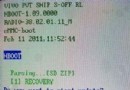
關機 → 按住「home」+「電源」開機,看到以下畫面。(如果只看到「大三角」,按下「ALT+L」這兩個鍵就能看到這個介面。)
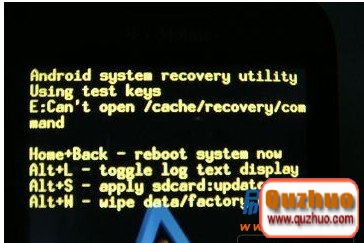
如果第二行出現「Using test keys」字樣,代表你已取得 ROOT 權限,恭喜!可以直接去升級中文 ROM 了。如果沒有看到這段文字,或無法刷新中文 ROM,也不必擔心,照下面的教學做就能解決。
只有美版 RC29 與英版 RC7 才能取得 ROOT 權限,所以第一步要先確認 G1 的系統版本,再依版本刷回 RC29 或 RC7。
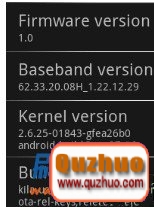
在待機狀態下依序按下 MENU → SETTINGS → ABOUT PHONE → BUILD NUMBER。如果 RC 後面的數字是 29 或 7,就可以跳過這一步直接看第三步;如果是 RC30 或 RC8,就需要把系統降回 RC29 或 RC7。
簡單判斷:RC 後面是兩位數的是美版 G1,需刷 RC29;RC 後面是一位數的是英版 G1,需刷 RC7。
刷機方法:
先把 SD 卡格式化為 FAT32 格式。
解壓下載的檔案包,取得 DREAIMG.NBH,複製到 SD 卡根目錄,然後關機。
同時按下「電源」+「照相」鍵進入刷機模式(三色屏),等畫面載入完成後按「電源鍵」開始刷入 DREAIMG.NBH。
刷入完成後先按任意鍵,接著按「通話」+「menu」+「電源」重啟進入系統。
重新進入英文系統並綁定你的 GMail,進入桌面。
1、手機上需要安裝 terminal.apk 與 telnet.apk。
下載 recovery.rar 並解壓取得 recovery.img,存到 SD 卡根目錄,然後重新啟動手機。
2、在 G1 上執行 terminal,輸入以下內容:(以下指令中「□」代表空格)
cd□system(Enter)
cd□bin(Enter)
telnetd(Enter)
netstat(Enter)
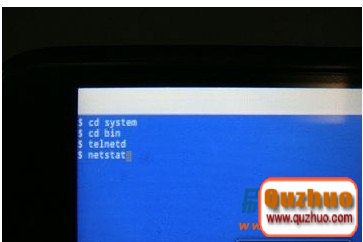
如果成功,可以看到以下畫面。
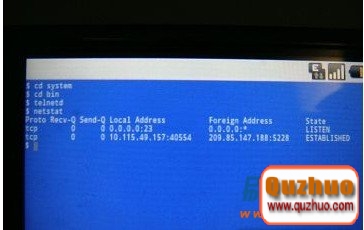
3、繼續在 G1 上執行 telnet,看到以下畫面。
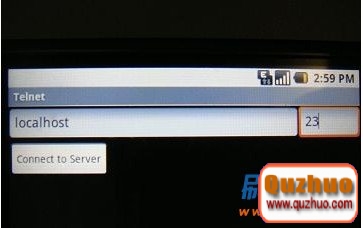
點擊 CONNECT TO SERVER 開始輸入。輸入以下三條指令,每條輸入後按 Enter 結束:
mount□-o□rw,remount□-t□yaffs2□/dev/block/mtdblock3□/system(Enter)
flash_image□recovery□/sdcard/recovery.img(Enter)
cat□/sdcard/recovery.img□>□/system/recovery.img(Enter)
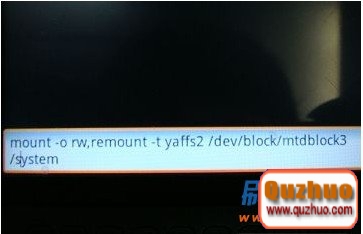
上圖為正在輸入第一行的狀態。
如果沒有報錯,就代表你已經取得 ROOT 權限。其實取得 ROOT 並沒有想像中那麼複雜,只要仔細一些、確保輸入沒有錯誤,成功絕對不是夢。
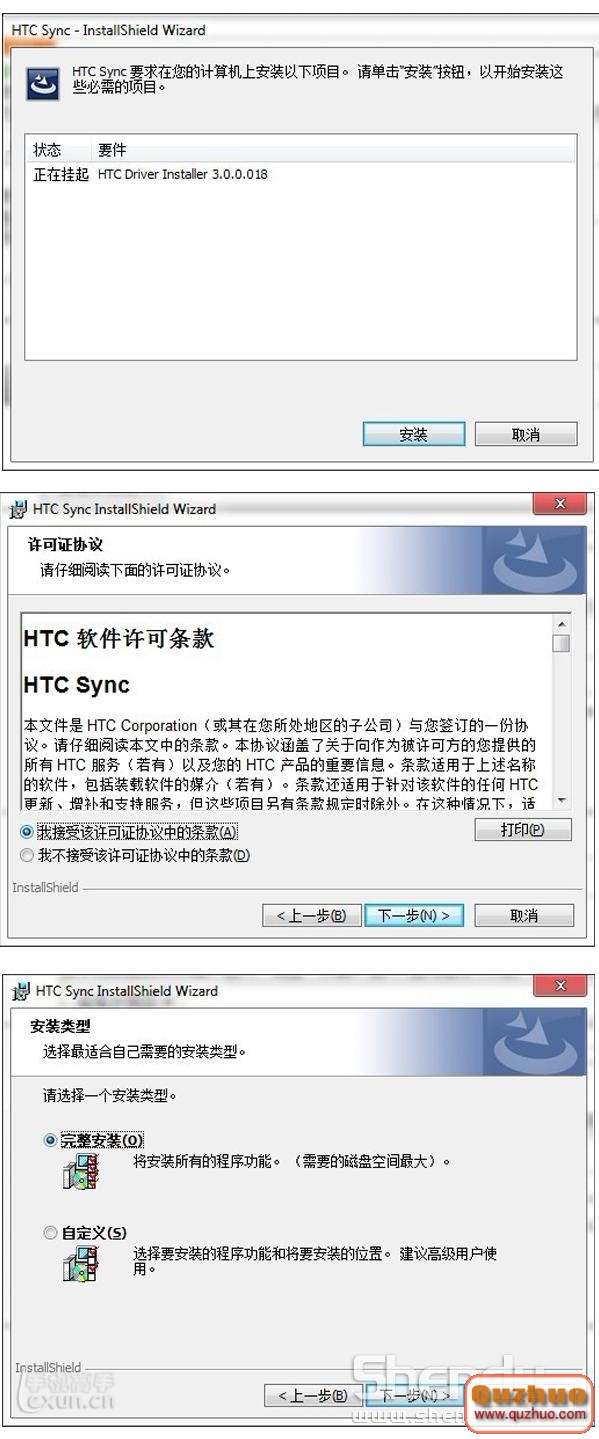 HTC G14/G18 刷 MIUI 完整圖文教學
把 Sense 換成 MIUI,是 Sensation 系列很常見的一條路。以下示範 G14 與 G18 刷 MIUI 的完整流程(兩者通用,但不建議國行機刷入)。 一、
 HTC Sensation XL 一鍵 ROOT 教學
Sensation XL 的一鍵 ROOT 流程非常直覺,照著五個步驟做完就能拿到最高權限。 操作步驟 1. 下載附件,解壓後放到 SD 卡根目錄。 2. 手機開啟 US
 HTC One M7刷入Recovery圖文教學
【事前準備】 1、確認手機已官方解鎖或為 S-OFF 狀態。 2、下載對應 HTC One 的 Recovery 刷機包。 3、電池電量維持在 50% 以上,避免刷寫中斷
 HTC G11 刷機完整圖文教學(附 Recovery 與 ROM 下載)
HTC G11 在各項配置上都有明顯升級,堪稱當年 HTC 陣中的主力機種。不過再高階的手機也難免有幾個讓人看不順眼的內建程式,想刪卻刪不掉。如果你只是想取得最高權限,直