

編輯:HTC 刷機教學
11 月 30 日更新:A 螢幕與 S 螢幕通用的 recovery 鏡像檔與無痛 ROOT 軟體已一併更新,歡迎使用。新版 recovery 2.0 的介面與 1.7 略有差異,請留意操作方式的不同。
個別使用者若在刷機中遇到問題,請先完整讀完本文;仍無法解決再發帖提問,不要在回覆中提問,以免漏看。
聲明:本文所述內容,包括刷 recovery、ROOT、刷機等,都是在整理前輩經驗的基礎上,經由親身測試、截圖與影片講解完成。所有操作均在 HTC Desire(G7) 上進行。理論上所述的 ROOT 方法與刷機流程也可套用於其他 Android 手機,但 recovery 鏡像、驅動等為 G7 專用,請勿在其他機型嘗試,否則一旦變磚,作者概不負責。其他機型的 ROOT 請下載對應的 recovery 鏡像、驅動與 ROM 後再操作。
由於刷 recovery 與無痛 ROOT 是同時完成的,這裡合併說明。
通俗地講,Android 手機上的 recovery 相當於電腦上的 DOS。既然電腦能透過 DOS 重裝系統,手機同樣能透過 recovery 重裝系統(也就是我們說的刷機)。但 recovery 版本必須與機型高度匹配,不匹配輕則系統不穩,重則直接變磚。
另外,有使用者反應 S 螢幕的 G7 刷了 A 螢幕的 1.70 版 recovery 後進入 recovery 就黑屏,導致無法刷機。這個問題可以用 91 手機助手解決:在 HBOOT 介面選擇進入 recovery 後,用數據線連接電腦並開啟 91 手機助手。
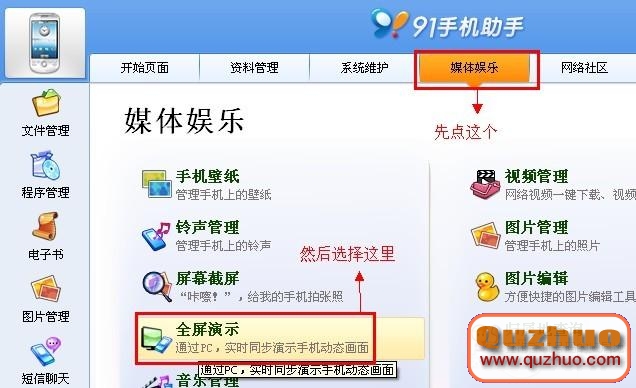
這樣就能把 recovery 畫面投到電腦上繼續操作。原理很簡單:黑屏只是螢幕沒顯示,recovery 其實仍在正常運行。
ROOT 就是取得手機的最高權限。用過 S60 V3/V5 的朋友對簽名與破解應該印象深刻——ROOT 就相當於那個層次的概念。只有 ROOT 之後,才能刷機,以及安裝、使用那些需要高權限才能運作的軟體,讓硬體發揮應有性能,例如超頻工具 SetCPU。
・HTC Sync(非 HTC 機型勿用):https://u.115.com/file/f3cae13529
・HBOOT 驅動(非 HTC 機型勿用):https://u.115.com/file/f3fafeb583
・HTC Desire S 螢幕/A 螢幕通用 recovery 鏡像(11 月 30 日更新至 2.0,支援分區,推薦):https://u.115.com/file/f3198155c0
・HTC Desire S 螢幕/A 螢幕通用無痛 ROOT 軟體(11 月 30 日更新,推薦):https://u.115.com/file/f3c8782849
安裝 HTC Sync,並把驅動、recovery 鏡像與無痛 ROOT 軟體解壓到任意資料夾。
接著斷開手機與電腦的 USB 連線,並結束 THC Sync 在工作列的相關進程(凡是以 HTC 開頭的進程都可以結束)。這一步非常重要,請牢記!
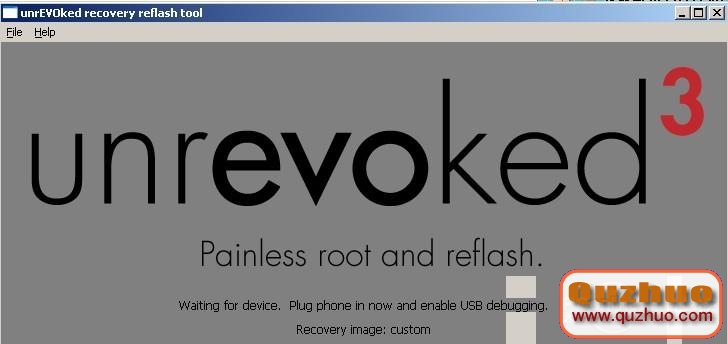
打開無痛 ROOT 資料夾內的 reflash.exe(Windows 7 與 Vista 使用者請以管理員身分執行),在選單列選擇 File → Custom recovery。
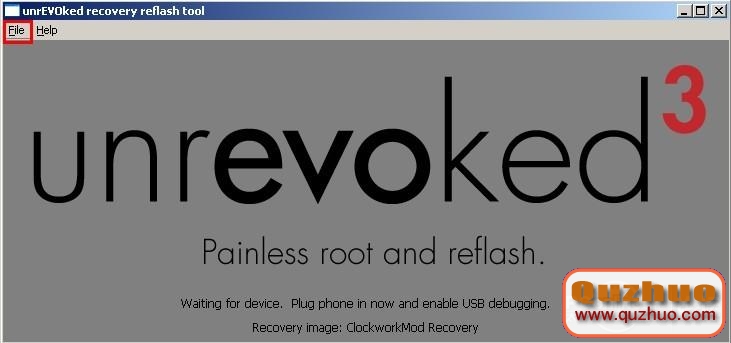
此時軟體會要求你指定 recovery 鏡像檔,把它指向先前下載、符合你機型的檔案並確認。
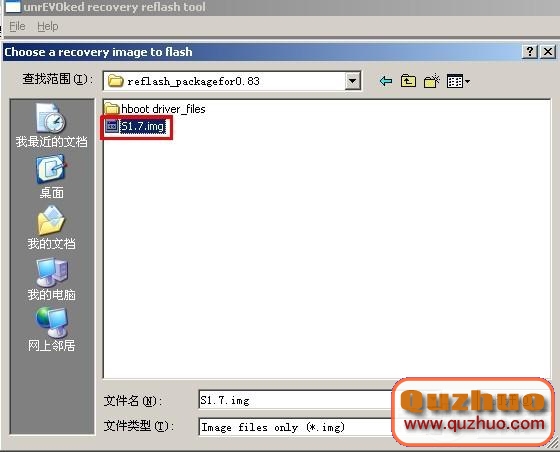
指定完成後,軟體畫面會像這樣:
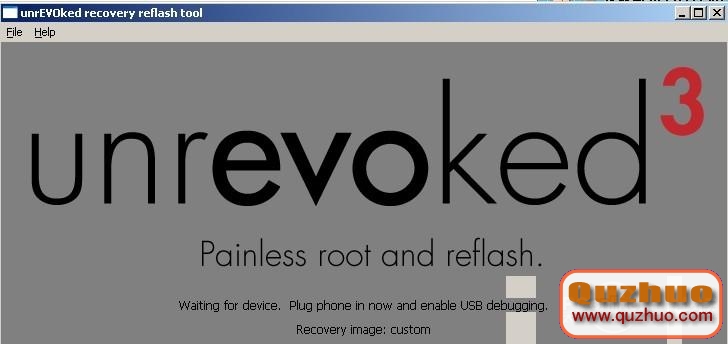
開機並把手機連上電腦,後續流程會全自動完成。整個過程約需數分鐘,手機會重開兩次,請耐心等待。期間電腦會提示安裝驅動:在裝置管理員中右鍵點擊帶黃色驚嘆號的「android 1.0」,選擇「更新驅動程式」後照下圖操作。
這一步千萬不能中斷 USB 連線,否則變磚機率幾乎是 100%。
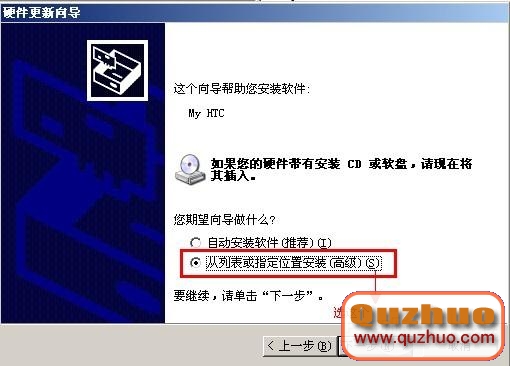
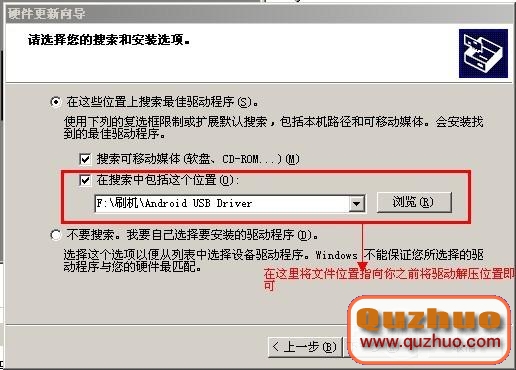
漫長等待後,手機重開兩次,電腦端軟體顯示 Done,手機端出現新的 recovery 畫面,即代表刷 recovery 與 ROOT 同時完成。
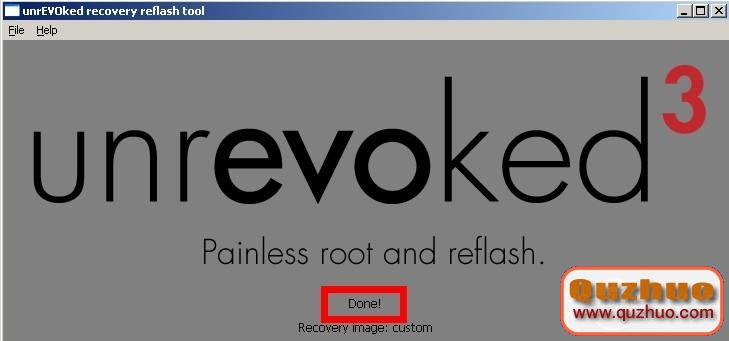
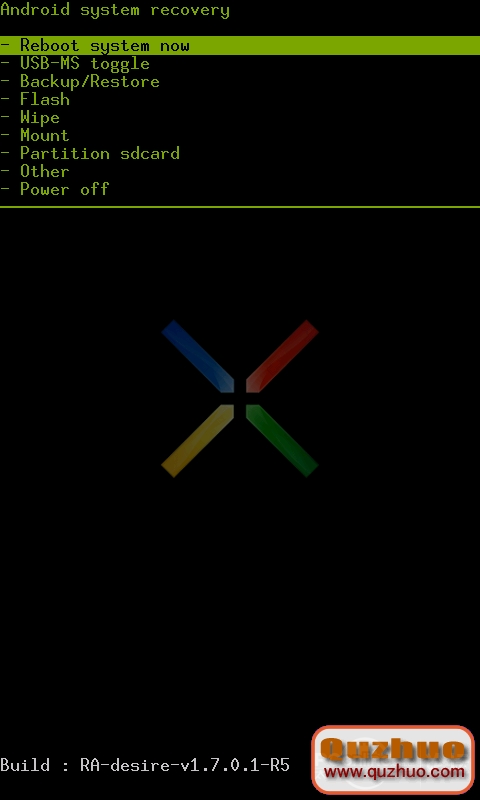
關掉無痛 ROOT 軟體並拔下數據線。在 recovery 介面選擇 Reboot system now 重開進入系統。進入手機後你會看到多了一個「授權管理」圖示(部分 ROM 顯示為 Superuser/Superuser Permissions)。有這個圖示,就代表 ROOT 成功。
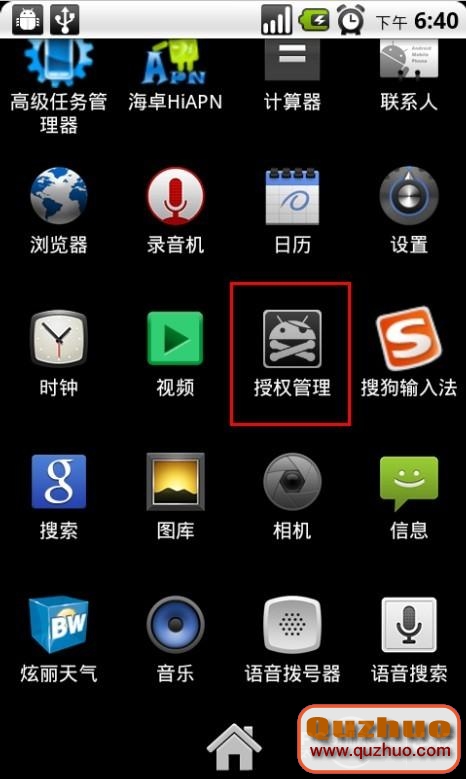
至此 ROOT 部分完成,接下來就可以進行刷機了。
進行這一步前請先備份 SD 卡資料,分區會格式化記憶卡。
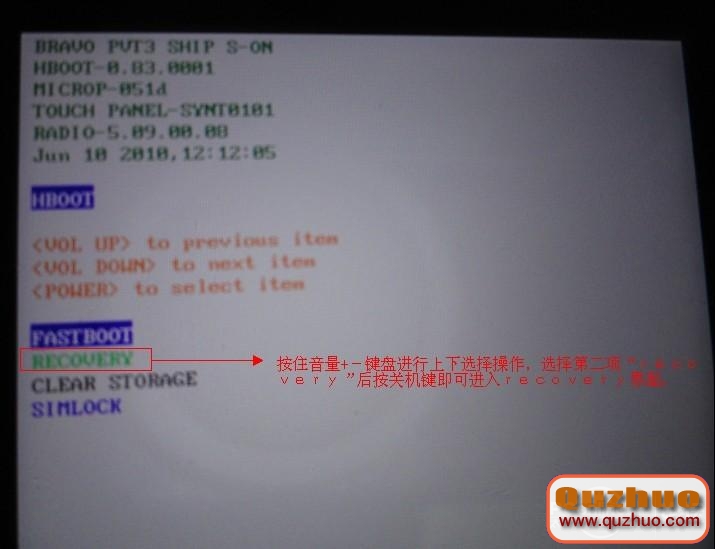
1. 關機後在完全斷電狀態下同時按住音量減小鍵+開機鍵不放,直到出現 HBOOT 畫面。用音量鍵選擇第二項 recovery,按關機鍵(電源鍵)確認進入。
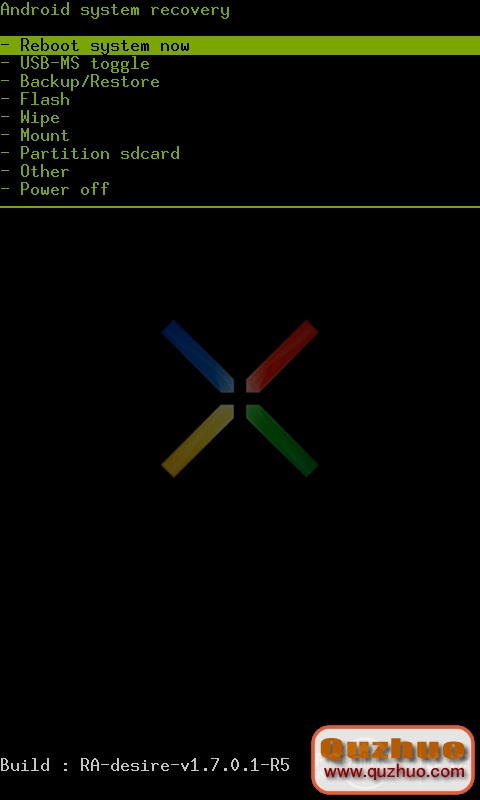
2. 進入 recovery 後畫面如下(G7 的 recovery 操作需以光學觸控板完成):
3. 為什麼要做 SD 卡分區?Android 2.2 雖支援把程式裝到記憶卡(app2sd),但官方機制非常雞肋——只有軟體本身支援時才能搬移,等於把決定權交給開發者。實測安裝六十多個軟體,僅有五個能用官方 app2sd 移到卡上。多數第三方 ROM 內建的 app2sd 則可把任何程式移到記憶卡,但啟用它必須先對 SD 卡進行分區,這就是分區如此重要的原因。
延伸閱讀:最直觀的電腦端記憶卡分區圖文教學: www.quzhuo.com/article/html/850.html
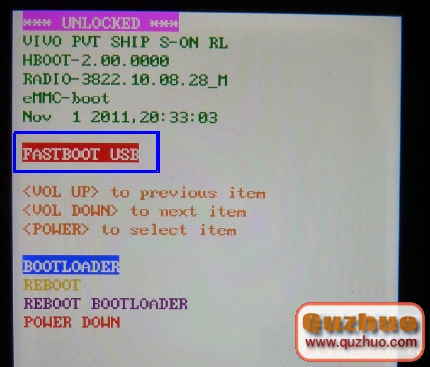 HTC G11(2.3.3/2.3.5)刷 Recovery 與 ROOT 教學
先前版本因升級環節存在問題,此處已更新。本教學適用於 HBOOT 為 2.0、2.01、7.0 的系統版本。 官方解鎖或硬解之後,想取得 ROOT 權限還需要刷入 Rec
 HTC T328t 手動 Root 圖文教學
操作步驟 開始前請確認電腦已安裝驅動,且手機已解鎖。 1、下載工具(點擊下載)。解壓後會得到以下檔案,同時把其中的 root.zip 複製到手機儲存空間中。 2、讓手機
 HTC G14 Sensation 刷第三方 ROM
刷第三方 ROM 前,必須先完成 S-OFF 解鎖,並刷好第三方 Recovery。進入 Recovery取消快速啟動,關機後按音量下鍵與電源鍵進入 HBoot,選擇 R
 HTC EVO 3D G17 刷機後卡第一屏、無限重啟、WiFi 不能用怎麼解
問題成因 HTC 手機一般都有兩層鎖。官方解鎖的權限並不完整,也就是說手機雖然顯示已解鎖,但實際上仍是 S-ON 而非 S-OFF。 因此 HTC EVO 3D G17