

編輯:HTC 刷機教學
最近很多使用者都在問 app2sd 的問題。由於先前並沒有專門的整理,這裡把常見做法做個總結,希望能幫上忙。
基於安全性考量,Android 安裝後的程式預設都放在手機內部儲存空間。這樣做雖然保護了資料,但也因為 G7 的可用空間多在 300MB 上下,能裝的軟體非常有限。
Google 在 Android 2.2 加入了 app2sd 功能(app to SD 的縮寫,即把程式移到 SD 卡)。但官方版本依然不理想:軟體必須先通過官方審核機制才能支援搬移,因此能用的程式少之又少。於是第三方 app2sd 方案應運而生,我們平常講的 app2sd 指的其實都是第三方版本。
首先下載附件:https://u.115.com/file/f3b6e639bd
解壓後放到電腦任一槽的根目錄。
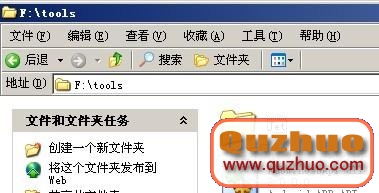
(進行此步驟前,請確保已安裝好必要的驅動程式)
接著連上手機(手機端 USB 模式選「僅充電」,並確認已開啟 USB 除錯),在電腦端開啟命令提示字元,依序輸入(注意大小寫與空白):
先切換到你解壓 tools 資料夾所在的槽(例如解壓到 F 槽就輸入 F:),然後:
cd tools
adb shell
pm setInstallLocation 2
reboot
完成後手機會自動重開,此時可以看看所有軟體是否都變成可安裝到 SD 卡了。
需要強調的是:這個做法相當「生硬」,做完之後常會出現所有軟體都無法正常移動的狀況,等於把系統搞壞。喜歡折騰的人請看下面第二種方法。
目前部分 ROM 已內建 app2sd 功能,只要滿足前提條件,刷完 ROM 輸入相關指令即可開啟。前提條件是 SD 卡必須分成三區:ext2、swap、fat32。分區教學請見:https://www.quzhuo.com/article/html/850.html
由於這個方法彈性高、適用於市面上絕大多數 ROM,因此強烈推薦。具體步驟如下:
1. 先對 SD 卡進行分區(教學連結同上)。
2. 在手機端安裝終端模擬器。
 終端模擬器.apk(74 KB)
3. 打開終端模擬器,依序輸入:
su
a2sd reinstall
reboot
手機重開後,系統內的軟體就可以全部搬移到 SD 卡上了。
最後再次提醒:請不要把開機自啟動的軟體裝到 SD 卡,例如桌面插件、輸入法等等,否則會導致這些軟體無法正常使用。
延伸閱讀:利用 recovery 替 SD/TF 卡分區教學: www.quzhuo.com/article/html/108.html
 HTC 金卡製作完整教學:讓 SHIP S-ON 機器也能自由刷官方 RUU
想讓 S-ON 的 HTC 手機擺脫「只能刷同地區官方 RUU」的限制,金卡是最經典的解法。整個流程可以拆成四個階段:取出記憶卡 CID、換算真實 CID、申請 gold
 HTC Desire V/T328w 官方一鍵解鎖圖文教學
Desire V 的官方解鎖用一鍵工具就能完成,不必自己敲 fastboot 指令。以下說明工具下載與實機操作。 關於解鎖 HTC 一鍵解鎖工具採用的是 HTC 官方解
 HTC 全機型傻瓜式一鍵解鎖教學
本教學與工具由安智網齊殿製作。開始之前先記住一個前提:無法取得解鎖碼的機器,就是無法解鎖。 第一步:註冊 HTCDev 帳號 開啟 https://www.htcdev.
 HTC G22 怎麼刷機?圖文步驟解析
HTC G22 是 HTC 當時新推的機型,搭載 Android 2.3、機身圓潤輕薄,硬體配置也算稱職。新機到手,關於「怎麼刷機」的問題自然不少,以下提供一份解析。