

編輯:HTC 刷機教學
本教學針對 4EXTRecovery v2.1.0 版本製作,4EXTRecovery 以上版本通用。這裡用最簡單的方式告訴你如何刷機,關於 Recovery 的實用技巧我們會在後續教學中介紹。
第三方 ROM 大多以 ZIP 格式保存,因此這裡採用 Recovery 刷入 ZIP 格式 ROM 的方式。
操作說明(按鍵功能):
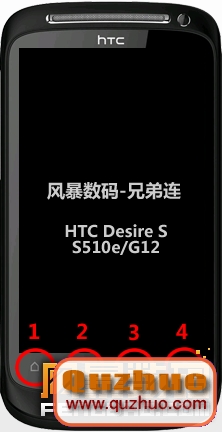
進入 Recovery 後,圖中 1~4 所代表的按鍵功能如下:
1 鍵=主頁鍵(房子鍵),在 Recovery 介面為向上選擇鍵,等同音量上鍵;
2 鍵=選單鍵(三橫鍵),在 Recovery 介面為向下選擇鍵,等同音量下鍵;
3 鍵=返回鍵,等同介面的 <-功能;
4 鍵=搜尋鍵,在 Recovery 介面為確認鍵,等同電源鍵。
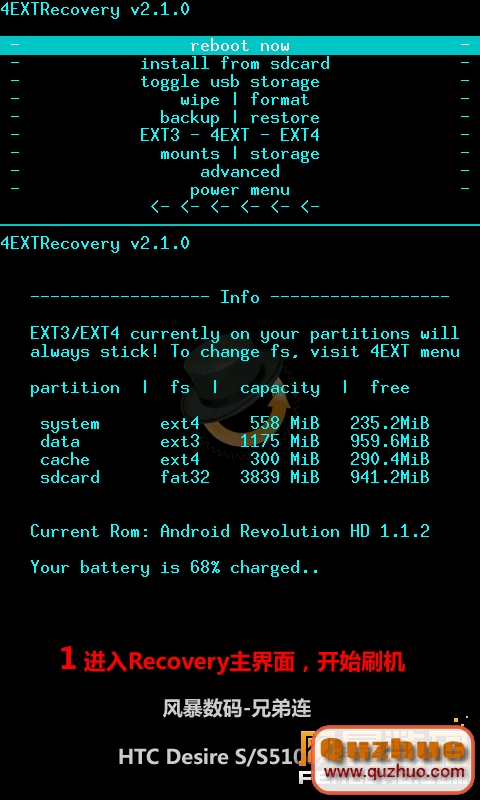
1、進入 Recovery 主介面:
2、清理 WIPE 系統
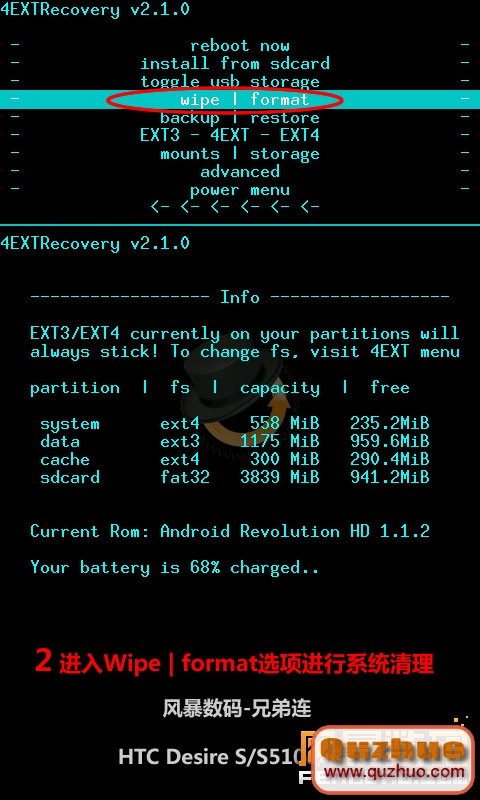
刷入新 ROM 前,先將系統清理乾淨,可讓新系統運行更穩定。在主介面用音量上下鍵將游標移至 wipe | format 處:
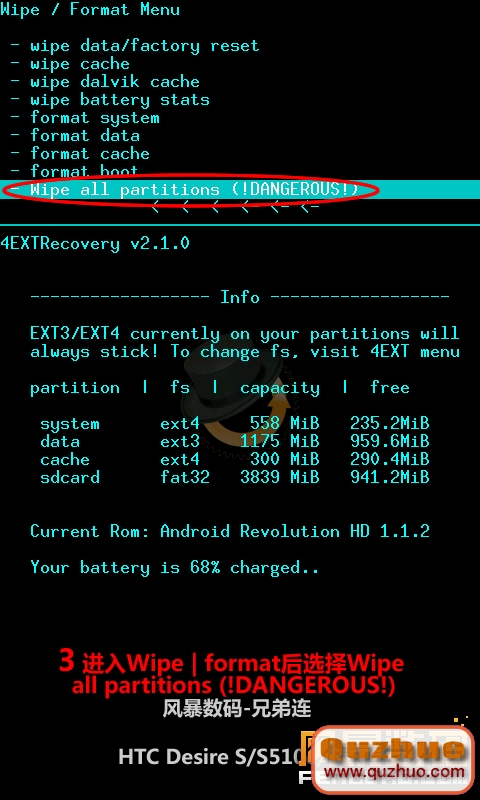
用搜尋鍵確定進入,出現清空與格式化選單,用選單鍵將游標移至「Wipe all partitions (!DANGEROUS!)」,這是清空全部分割區:
用搜尋鍵確定進入,出現再次確認的選項,用選單鍵將游標移至「Yes -- Wipe'EM ALL」:
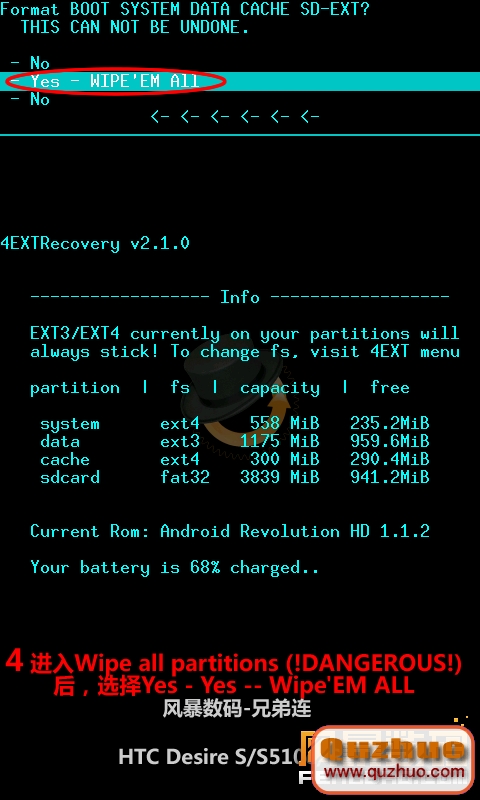
點擊搜尋鍵開始資料分割區的清理:
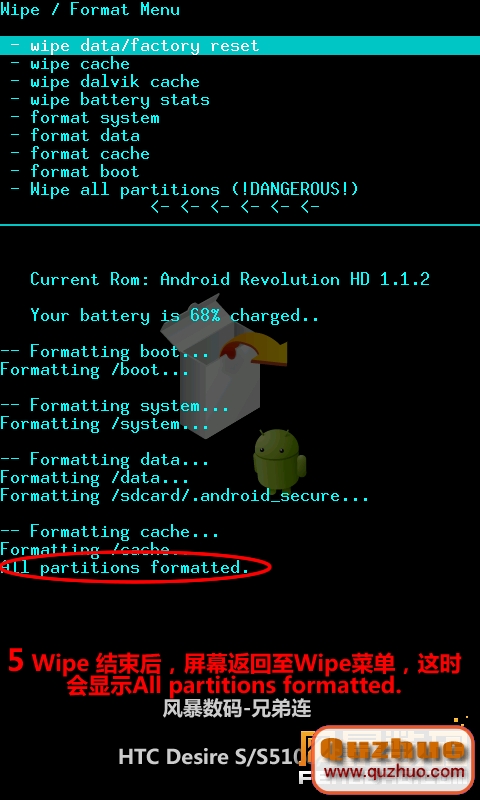
資料分割區清理完成後,Recovery 會顯示 Wipe / format Menu 介面,並在下方顯示「All partition formatted」代表分割區已全部格式化完成。此時手機裡的 boot/cache/data/system 已全部乾淨,新系統等待刷入,這能大幅減少系統不穩定的狀況。
3、刷入 ROM
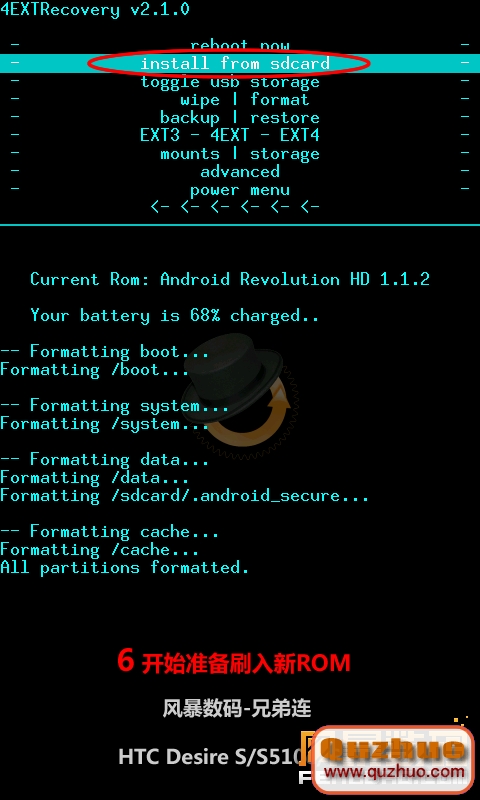
用返回鍵回到 Recovery 主介面,然後用選單鍵選擇 install from sdcard:
用搜尋鍵確定進入,游標在 choose zip from sdcard 選項:
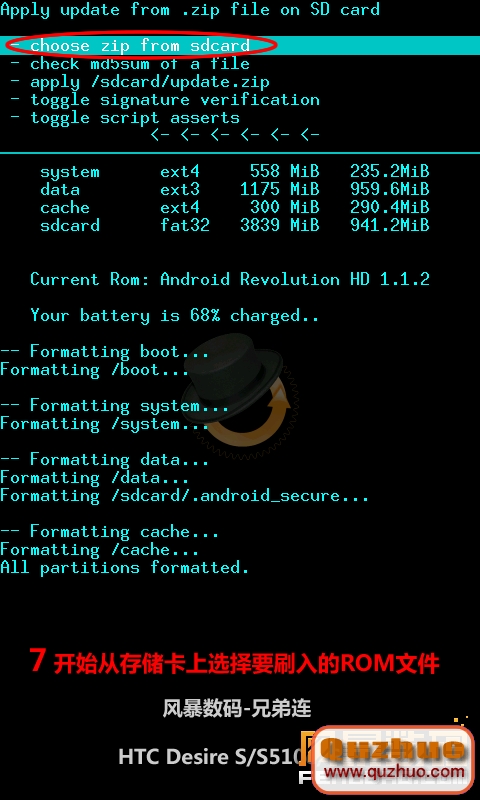
用搜尋鍵確認,進入記憶卡目錄選擇要刷入的 ROM 檔:
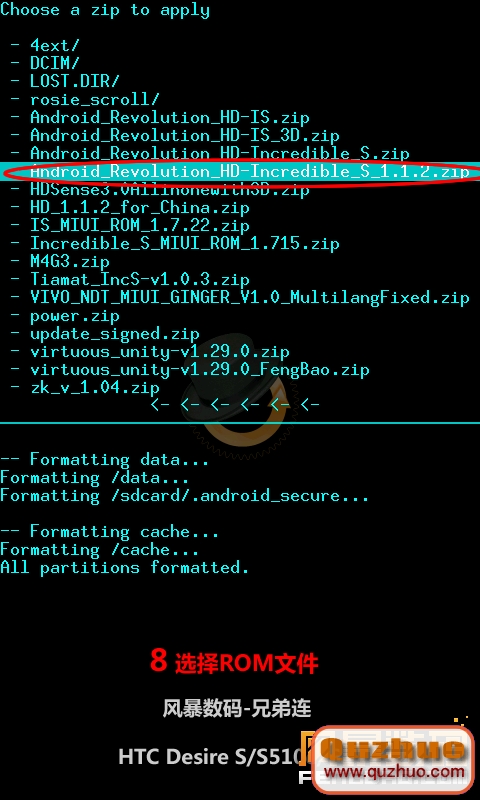
用房子鍵與選單鍵上下選擇 ROM 檔後,用搜尋鍵確認進入刷機:
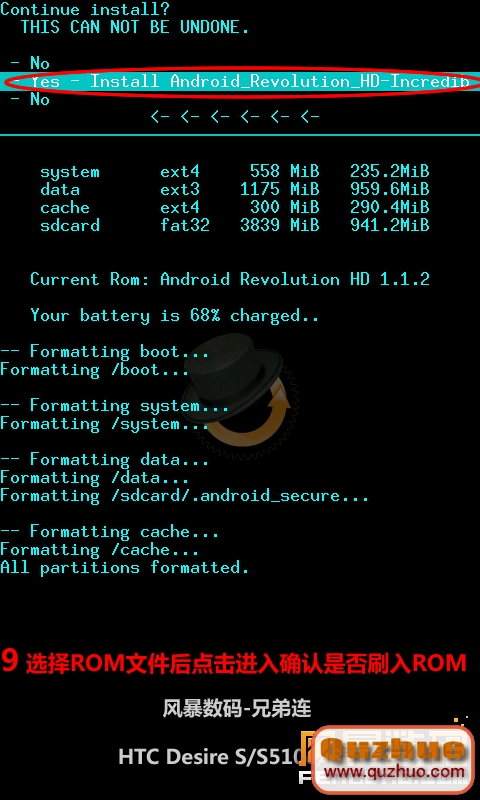
出現確認選擇時,用選單鍵向下選擇 Yes - Install *****,確認刷入此 ROM,刷機開始:
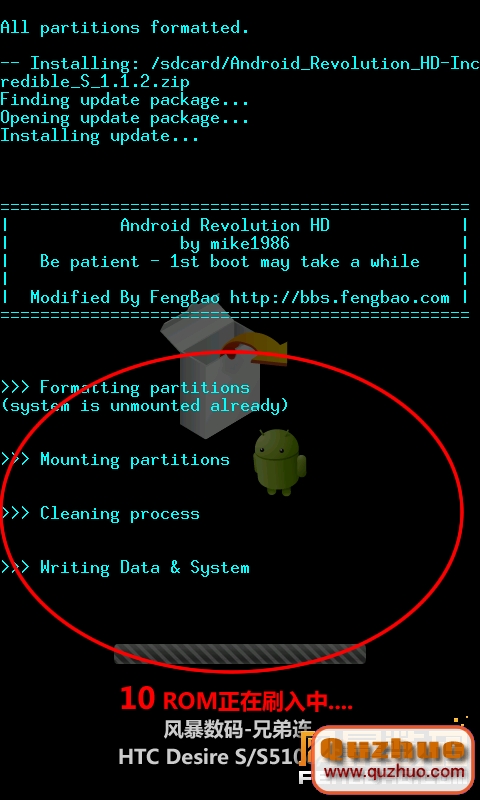
此時刷機介面會有字元滾動並顯示進度條(進度條並不精準):
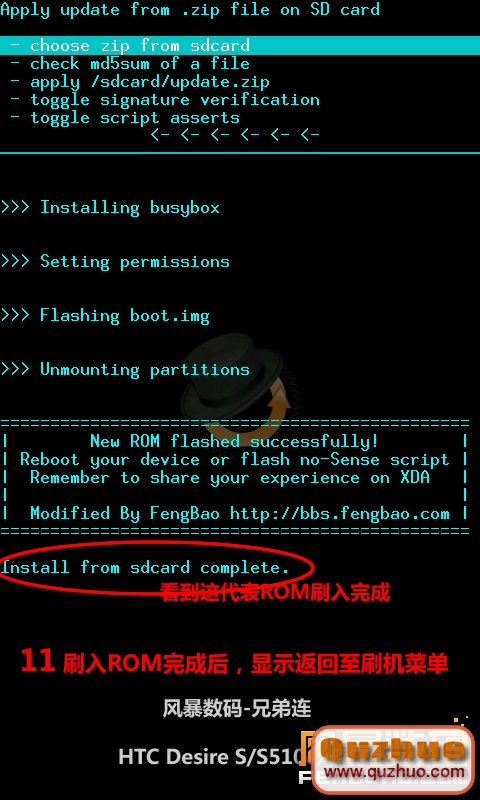
當螢幕出現選擇 ROM 檔選單並顯示「Install from sdcard complete.」時,代表刷入 ROM 成功完成。
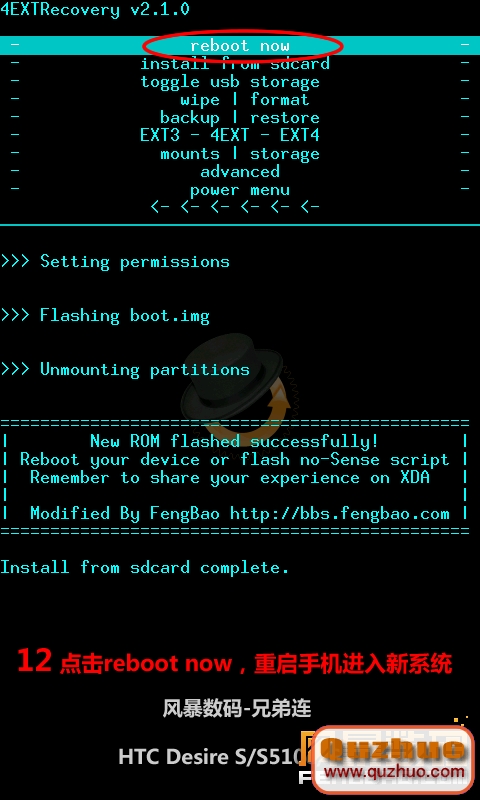
這時按返回鍵回到 Recovery 主介面,選擇 recovery now,點擊搜尋鍵,手機將重啟並進入新系統。
請注意:這種方式會格式化全部分割區,一旦執行,原有系統將全部被格式化,若沒有刷入新 ROM 進入系統會一直停留在第一屏。因此操作前請先確定是否真的要刷機。
相關連結:HTC G12-Desire S 刷機教學 https://www.quzhuo.com/article/html/561.html
 HTC G21 取得 Root 權限:一鍵 ROOT.zip 圖文流程
不少 G21 用戶關心如何取得 root。先解釋一下:Root 就是 Android 系統中的超級管理員帳戶,取得後等同擁有整個系統的最高操作權。由於系統預設並未開放此權
 HTC One 一鍵刷入第三方 Recovery 教學
要刷第三方 ROM,前提是先有第三方 Recovery——因為社群釋出的 ROM 多為 zip 格式,得靠 Recovery 才能卡刷。以下示範 HTC One 一鍵刷
 HTC G14 取得 Root 權限圖文步驟:Recovery 刷 su 包
Root 對安卓手機而言有點像神經中樞,取得權限後,使用者才能自由存取與修改系統,進行完整備份,也能跑更進階的應用程式。以下說明 G14 的具體做法。 操作步骤 1. 先
 HTC G7 應用程式搬家到記憶卡:APP2SD 分區完整教學
「能不能把程式裝到記憶卡上?」幾乎是每個 HTC G7 使用者都問過的問題。答案是可以,關鍵在於替記憶卡切出一個 Linux 專用的 ext 分區。整個流程其實不複雜,新