

編輯:HTC 刷機教學
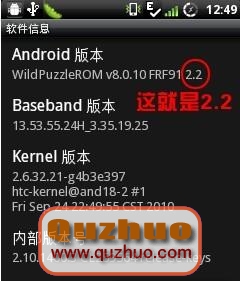
新買的 G8 多半是水貨,系統常見為 2.1 固件(查看路徑:設定 → 關於手機 → 軟體資訊 → 第一欄)。想刷機或執行需要 ROOT 的程式,就得先取得 ROOT。行貨 2.2 目前無法直接 ROOT,必須先降級到 2.1;若買的是水貨卻顯示 2.2,多半是被商家刷過,請先看本文的觀念部分。
工具:G8 手機、USB 數據線、電腦。
注意:ROOT 後手機不保固。
很多人以為 ROOT 之後就能刪除內建程式,這想法對一半。想刪內建軟體確實必須 ROOT,但 ROOT 只是一把「開啟卡刷」的鑰匙,是萬里長征第一步,還要透過刷機或類似手法才能真正移除那些程式。
ROOT 的另一個價值,是能執行需要 ROOT 權限的程式,例如超級終端、鈦備份、RE 檔案管理器、多鍵開關的高級功能等,沒有 ROOT 根本無法使用。
線刷:手機裝上金卡、接上 USB 線,在電腦上執行 EXE 去刷官方 RUU。刷出來的都是官方版本,缺點大家都清楚——無法 ROOT、無法移除內建垃圾軟體。
卡刷:把民間自製的 ROM(zip 檔)放進記憶卡,在手機的 Recovery 工程模式中刷入,不需要金卡。自製 ROM 的好處很多:可超頻、可美化、可刪內建軟體、可 A2SD/App2SD(把程式安裝到記憶卡)等。
所以做 ROOT 最主要的目的就是為了刷機,而且必須是卡刷自製版本,才能拿到上述好處。
用卡刷法刷機,真正需要的其實不是 ROOT,而是 Recovery——這是一種工程模式,裡面有格式化、分區、刷機等指令,常見的是 ClockworkMod Recovery。沒有 Recovery 就無法卡刷(ROOT 對卡刷本身反而不那麼關鍵)。
而本文的 ROOT 流程,最主要的目的就是為了取得這個 Recovery(ROOT 過程會自動幫你裝好)。理解這點,就能明白為什麼某些「有 ROOT 但沒 Recovery」的 2.2 新機依然刷不了機。
先關機,按住音量下鍵不放再按一下開機鍵,進入白底介面,注意右上方顯示的是 s-off 還是 s-on;接著按一下音量下鍵選到 Recovery、按電源鍵確認。
· 若出現三角驚嘆號、機器人之類的圖案 → 沒有 Recovery。
· 若進入一整屏英文選項的介面 → 有 Recovery,可以直接刷機。
沒有 Recovery 時,s-on 的 2.2 請當行貨處理(需先降級到 2.1 才能 ROOT);s-off 的則可用下面的方法補上 Recovery。
下載本文末端的 PC49IMG.zip,這個檔案就是 Recovery。僅適用於 s-off 的手機。
把檔案(不要改名,保持 pc49img.zip)複製到記憶卡根目錄,關機後按住音量下鍵同時按一下開機鍵進入 HBOOT,稍等片刻就會跳出是否更新的提示,按音量上鍵開始刷寫。
一直沒有提示怎麼辦:這是記憶卡的問題。卡必須是 FAT32 格式,分過區或做過金卡的卡似乎都不行,建議慢格式化後再試,或直接換新卡。有人換到第四張才有反應;另外容量較大的卡(4G 以上)常完全沒反應,換 1G/2G 小卡反而一次就成功。
準備:可上網的 Windows 電腦並擁有 administrator 帳戶(強烈建議 32 位 XP;Win7 64 位亦可,Win7 32 位經多次測試均失敗,不建議使用)、USB 數據線、野火手機一支。
設定 → 關於手機 → 軟體資訊 → 第一欄顯示 2.1 的可以繼續;顯示 2.2 目前無法 ROOT,水貨 2.2 有可能出廠已 ROOT,請照本文最後的「如何檢查是否 ROOT 成功」確認,並務必先檢查有沒有 Recovery。
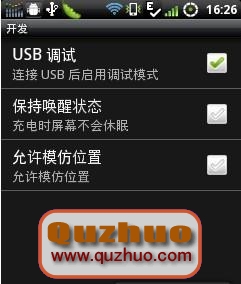
設定 → 應用程式 → 未知來源 勾選;再進入最下方的 開發 → USB 偵錯 勾選(這兩項之後一直保持勾選),完成後按返回鍵退出。

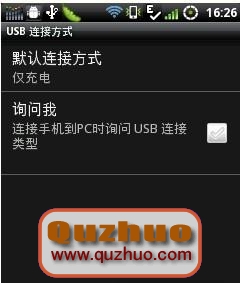
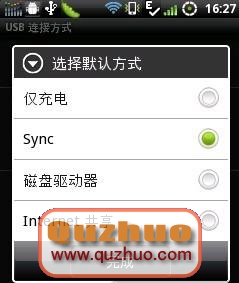
設定 → 連線至 PC → 取消勾選「詢問我」,然後在 預設連線方式 中選擇 Sync,按返回鍵退出。
到 HTC 官網下載 HTC Sync(需填寫機型與 SN 碼,SN 在電池後面的標貼上),或直接搜尋 htc sync 下載。
裝好後重開電腦,把手機依 Step 1~2 設定好,用 USB 線接上主機板後方的 USB 埠。電腦端應該會跳出 HTC Sync 提示,等幾分鐘——只要 USB 偵錯已開啟,HTC Sync 就會自動把用戶端「灌」進手機,之後手機就會出現 Sync 模式(期間手機可能需要重啟,耐心等它灌完)。出現 Sync 模式後拔掉數據線,再重做 Step 1~3,然後繼續 Step 4。
卸載電腦上的 HTC Sync、91 手機助手、手機 PC 助手之類的軟體,避免 ROOT 過程中它們自動跳出來干擾。若做過 Step 3-1,開始功能表裡會看到 htc sync 與 HTC Driver 兩個資料夾,卸載 htc sync 即可,HTC Driver 保留或移除都可以(Win7 建議保留)。
共有甲、乙兩個版本的驅動,建議都下載(甲不行就換乙),分別解壓。乙驅動請依你的系統選擇:
Vista_x64:Vista/Win7 64 位
Vista_x86:Vista/Win7 32 位(Win7 32 位多次測試均失敗,建議換 XP 電腦)
XP_x86:XP/2003 32 位
amd64:XP/2003 64 位
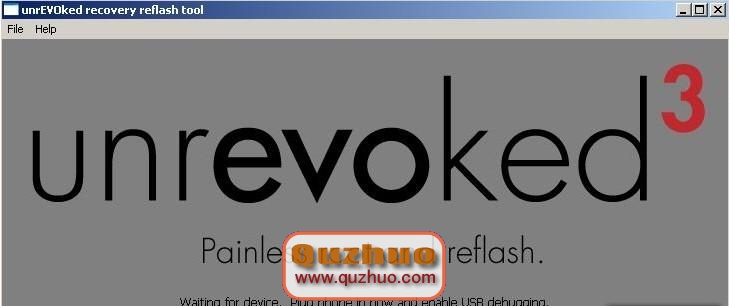
解壓 ROOT 工具後進入 reflash_package 資料夾,雙擊執行 reflash.exe 開啟 unrevoked 介面。接著把 USB 線插到主機板後方的 USB 埠,手機以 Sync 模式連上電腦(手機上若提示找不到 Sync 可以不理會),稍後就會跳出要求安裝驅動的視窗:
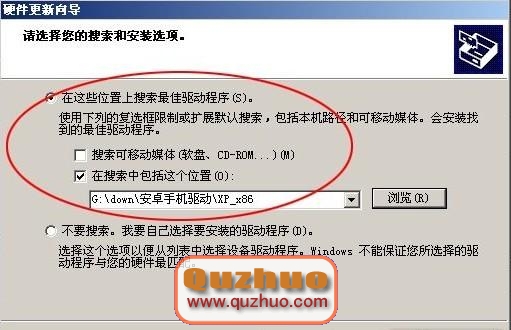
選擇「從清單或指定位置安裝」:
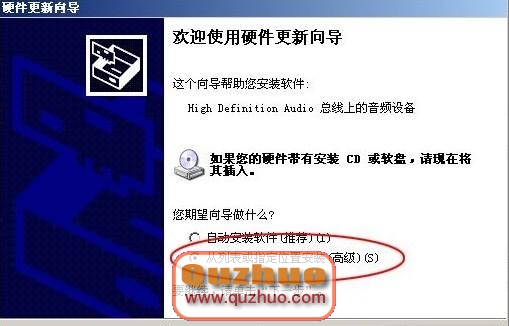
把驅動路徑指向解壓後的甲、乙驅動資料夾,要選到有 .inf 檔的那一層(例如甲驅動的 android_winusb.inf、乙驅動的 androidusb.INF),此時「確定」鈕會亮起表示路徑正確。同時務必選對符合你系統版本的驅動,否則會報錯。
若沒有自動跳出驅動視窗(常見於 Win7),手動安裝:開始 → 執行 → 輸入 devmgmt.msc 開啟裝置管理員,找到帶驚嘆號的裝置(若有很多,找名稱含 htc 或 android 1.0 的那個),雙擊後選擇更新/安裝驅動程式,路徑同樣指到 .inf 所在層級。
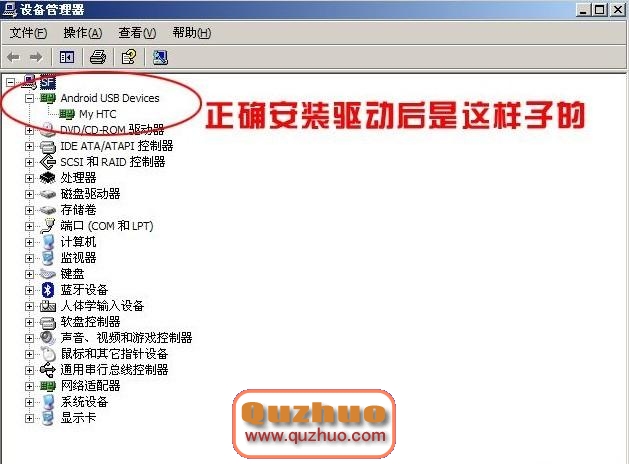
再次提醒:Win7 32 位的驅動似乎始終無法完整安裝,建議換一台 XP 電腦操作。
驅動裝好後,unrevoked 介面下方的小黑字(執行日誌)會開始跳動。此時不要再碰手機,亂動會導致 ROOT 失敗,只要盯著介面看,直到出現 done 字樣就代表成功:
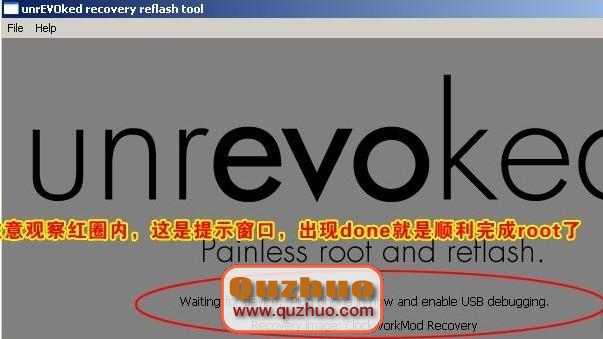
當然一般人第一次都不會這麼順利。
若介面文字長時間沒變化、手機也超過五分鐘停在同一切面,就是失敗了。失敗不會損壞任何東西,重來即可:拔掉數據線、關閉 unrevoked、重啟手機(若停在白屏就直接拔電池重開),重開後先打開 unrevoked,再立刻插上手機數據線(建議 3 秒內插好,且務必插在機箱後方)。多試幾次必然成功——看到 done 就是成功。
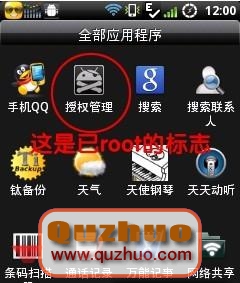
出現 done 後 ROOT 即結束,手機此時應停在白屏介面,按一下電源鍵會看到游標停在 reboot system now,再按一下確認鍵重啟即可(直接拔電池也行)。
最簡單的判斷方式:程式清單裡出現 superuser、權限管理 或 授權管理 這類程式,就是已經 ROOT 了(名稱與圖示可能不同,但都是同一個東西)。
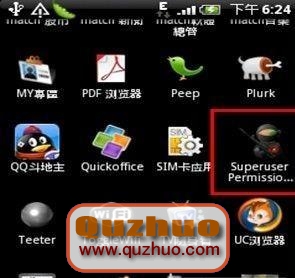
補充:ROOT 成功後若發現沒有 Recovery,一樣無法卡刷,請用本文第五節的 PC49IMG.zip 補上。

 HTC G7/Desire CM10.1 VJ_4.2.1 ROM:流暢、穩定、訊號滿格
這是一套 HTC G7/Desire CM10.1 VJ_4.2.1 ROM,主打流暢、穩定、訊號滿格。 開啟 A2SD 的方法:點開終端模擬器,
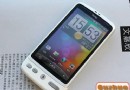 HTC G7 記憶卡分區教學:用 Gparted 做無損分割
替 HTC G7 的記憶卡做過一次合適的分區,日常使用會明顯順暢許多。這篇示範如何用 Gparted 完成分區。 Gparted 的優勢在於支援 EXT2/3/4 等大量
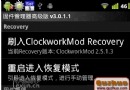 HTC G6 刷入 Recovery 圖文教學(ROM Manager 一鍵安裝)
開始之前,請確認你的 HTC G6 已經取得 ROOT 權限。沒有 ROOT 的話,下面的步驟會無法執行。 步驟一:安裝 ROM Manager 下載 ROM Mana
 【HTC T328W/D/T】重新加鎖(Re-lock)完整流程
刷機玩到最後,很多人會需要把 Bootloader 重新鎖回去——可能是為了回官方 RUU、送修,或只是想让系統回到原廠狀態。以下以 HTC T328、Windows X