

編輯:HTC 刷機教學
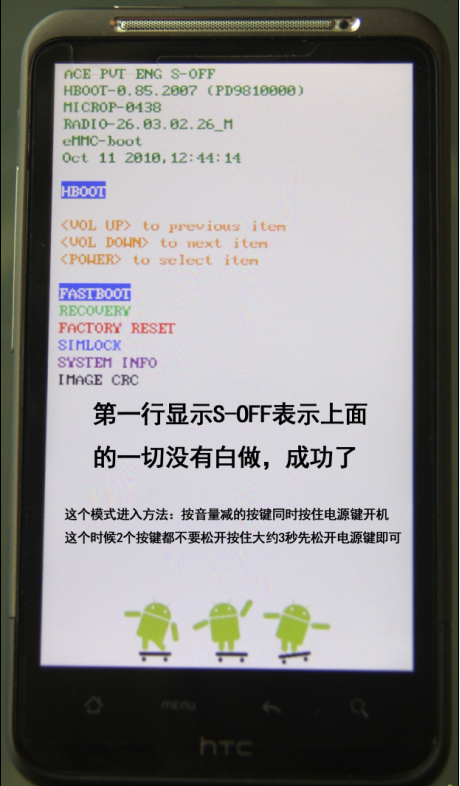
這篇文章把 HTC Desire HD(G10)改機最常被問到的四件事——Root、S-OFF、刷 Recovery、刷 ROM——整理成一條完整的路線圖。照順序做完,你的 G10 就能自由更換任何第三方系統。
1. 下載 Root 工具 Superuser,用 USB 線傳進手機後安裝。
2. 下載 DHD Root,同樣傳入手機安裝。
注意:下載後應為 apk 檔,建議直接複製到記憶卡再用手機安裝,不要透過第三方安裝器處理,以免出錯。
3. 開啟手機的 USB 除錯:進入「設定—應用程式—開發」,勾選 USB 除錯後返回。
4. 安裝好 Desire HD Root 後啟動程式,先在介面勾選「Set system r/w after root」。
5. 接著點「Temproot Now!」,畫面會顯示正在 Root,安靜等待約 30 秒就會回到剛才勾選的畫面。
6. 再點「Attempt Permroot Now!」。這一步可能跳出權限提示,直接允許即可;正常情況下手機會自動重啟。
7. 開機後在程式列表找到名為「授權管理」的應用(通常排在手機 QQ 之後),看到它就代表 Root 成功了。
第一步:準備兩樣東西
1. 超級終端 Terminal Emulator。
2. DHD 相關檔案放進記憶卡根目錄,放好後拔下數據線。
第二步:在程式列表開啟剛裝好的 Terminal Emulator(建議改用系統原生輸入法,相容性較好),先輸入 su 取得 Root 權限,接著輸入 sh /sdcard/DHD/check。注意 sh 後面有一個空格。
第三步:依畫面提示輸入 sh /sdcard/DHD/backup,這一步是備份,別跳過。
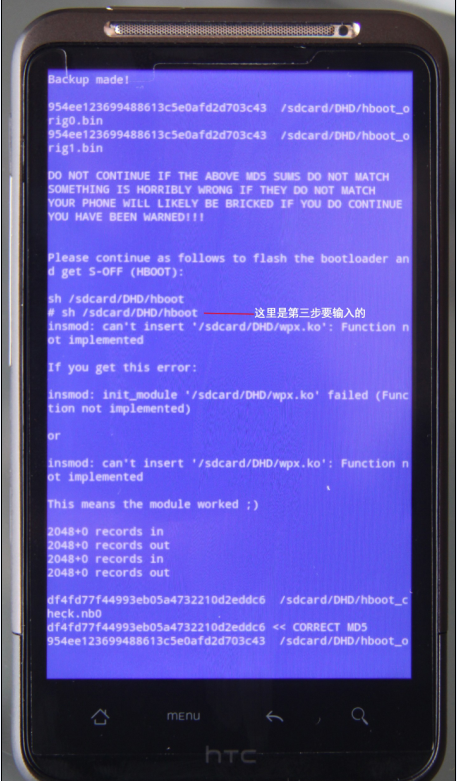
第四步:備份完成後輸入 sh /sdcard/DHD/hboot,這步會寫入新的 HBOOT,是全過程中風險最高的一環。
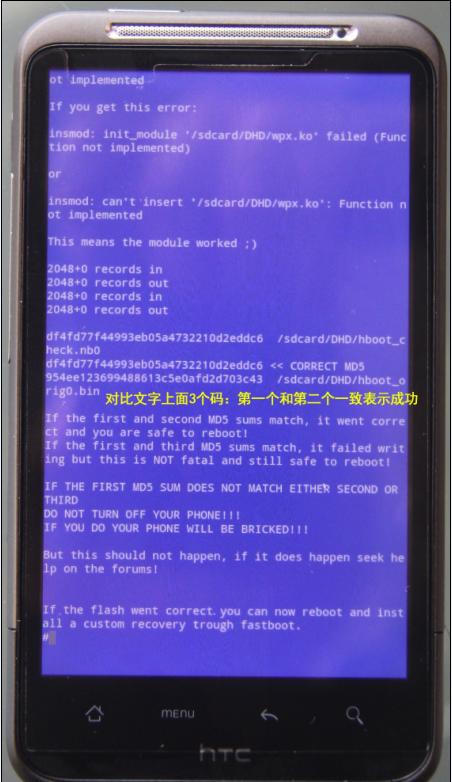
命令跑完後請務必檢查螢幕上的 MD5 數值,畫面會顯示三行:
sh /sdcard/DHD/restore_hboot 還原原本的 HBOOT 備份,重啟檢查問題後再從頭來過。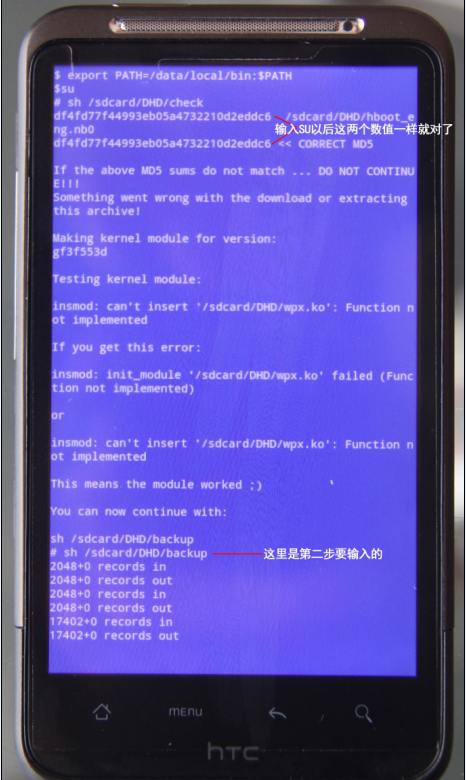
這支工具的特色是相當省事:
設備已解鎖並裝好 Recovery 後,就能挑一個喜歡的 ROM 開始了。這裡示範的是 ZIP 更新包方式。
先把機子徹底關機(或拔電池再裝回),按住音量下鍵並按下電源鍵,進入 HBOOT 畫面。用音量鍵把游標移到 RECOVERY,按電源鍵確認。請記住:在 HBOOT 與 Recovery 中,音量鍵負責上下移動,電源鍵負責確認。
進到 Recovery 後,第一件事是「兩次 WIPE」,把系統原有資料與快取清乾淨,避免安裝衝突或刷完後系統紊亂:
1. 音量鍵選 wipe data/factory reset,電源鍵進入。
2. 選 Yes—delete all user data,電源鍵開始清除。
3. 清除完會回到 Recovery 主選單並顯示結果。
4. 接著選 wipe cache partition,電源鍵進入。
5. 選 Yes – Wipe Cache,電源鍵開始。
6. 完成後一樣會回到主選單。
做到這裡如果你直接重啟,開機後就是回到上次安裝的系統,效果等同恢復出廠設定。
接下來才是重點,安裝新的 ROM 更新包:
9. 選 install zip from sdcard。
10. 電源鍵進入後選第二項 choose zip from sdcard,會列出記憶卡中的檔案。
11. 點選要安裝的 zip 檔,出現確認選單後選擇 Yes – Install 加檔名。
12. 電源鍵確認開始安裝,畫面會顯示進度條。
13. 安裝結束後會回到 Recovery 選單,最下方顯示 Install from sdcard complete。
14. 用音量鍵選 +++++Go Back+++++ 返回上一層。
15. 最後選擇 Reboot system now,新系統就裝好了。
一句話總結:兩次 WIPE,一次 INSTALL,整個刷機邏輯就是這樣。
 HTC G17 線刷 RUU 圖文教學
一、準備工作 1、確認電腦已安裝 HTC G17 的 USB 驅動,若尚未安裝請先下載安裝。 然後用 USB 資料線把手機連上電腦——既然是線刷,資料線是必備的。 2、下
 用 HTC Sensation 遠端控制電腦的設定教學
步驟一:電腦端要先有密碼 先幫自己的電腦設定一組登入密碼,並確認用戶名稱。沒有密碼是連不上的,這是遠端桌面協定的基本限制。 步驟二:開啟遠端連線 依你的系統版本到對應設定
 G1 修復 Recovery 完整教學:四種最有效方法
方法一:軟體一鍵更新使用名為「固件管家」的軟體,在 WiFi 或 3G 環境下一鍵更新。開啟網路後執行軟體,點擊第一項「刷新 CM Recovery」,等待下載完成,此時
 HTC G7(Desire)如何刷 Radio 基帶套件
什麼是 Radio?它是無線通訊模組的驅動程式。刷 Radio 和刷 ROM 的道理一樣,只是分工不同:ROM 負責系統本身,Radio 則掌管通話、行動上網與 Wi-F