

編輯:HTC 刷機教學

HTC G9 Aria 如何軟體解 S-OFF?如何刷入 Recovery?又如何更換 ROM?這篇文章一次回答這三個問題。
本教學適用於 HTC Aria,且 HBOOT 版本需為 1.02.0000。開始前請先關機,再按音量減少鍵加電源鍵進入 HBOOT 畫面確認版本號。
整體流程分為三階段:S-OFF → 刷 Recovery → 刷 ROM。動手前請確認已安裝驅動,以及準備好 G9 專用的 ROM 檔。
1. 以 USB 線連接手機與電腦,選擇「僅充電」模式。
2. 前往 alpharevX 的下載頁(alpharev.nl/x/beta/),往下捲動即可看到下載區。
3. 點「Download for Windows」取得 Windows 版程式並解壓。
4. 執行 alpharevx.exe,畫面會顯示一段訊息。

請記下 serial 後方那一串裝置編號,備用。
5. 執行 alpharevx 的同時,剛才的網頁會變成參數表單。
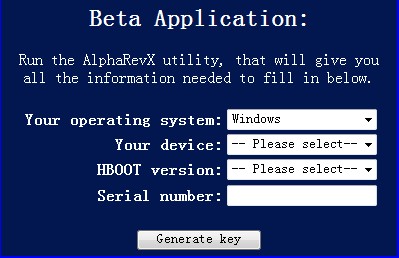
依下列方式選擇參數:
Your operating system:windows
Your device:HTC Aria
HBOOT version:1.02.0000
Serial number:第 4 步記下的裝置編號
6. 填完後按 Generate Key。
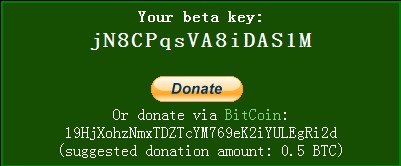
把畫面上顯示的 beta key 輸入到 alpharevx 介面後按 Enter,程式就會自動執行 S-OFF。重啟之後,你的機子就是 S-OFF 狀態了。
既然已經 S-OFF,接下來就簡單多了。先下載名為 LIBEIMG.zip 的 Recovery 包備用——請務必確認檔名就是這個,不能更動。
1. 連接手機與電腦,把 Recovery 包放進記憶卡。
2. 關機,按音量減少鍵加電源鍵進入 HBOOT。
3. 程式執行後會詢問是否刷 Recovery,按音量增加鍵選 yes 開始。
4. 手機重啟後 Recovery 就裝好了,這時請開啟記憶卡把 LIBEIMG.zip 刪除。
找到喜歡的 G9 ROM 後下載並放進記憶卡,即可開始。
1. 關機,按音量減少鍵加電源鍵進入 HBOOT 模式。在此畫面中,音量增加鍵選上一項、減少鍵選下一項、電源鍵為確認。
2. 選擇綠色字的 recovery 進入 Recovery 模式。此時會看到黑底橙字的選單畫面;在這個畫面中,音量鍵與光學鍵向上選上一項、向下選下一項,按光學鍵確認,電源鍵則是返回或關螢幕。
3. 選擇 wipe data 清除系統資料,這一步也會讓原系統回到出廠狀態。
4. 選擇 wipe cache 清除快取。
5. 選擇 install zip from sdcard 進入記憶卡選單。
6. 選擇 choose zip from sdcard,在目錄中找到 ROM 檔並確認。
7. 選擇 yes 開始安裝。
8. 完成後返回主選單,選擇 reboot system now 重啟。
至此 HTC Aria 的刷機程序就完成了。之後若想換其他 ROM,只要重跑最後這一段即可;若要更新 Recovery,則重跑第二階段就行。
 HTC Desire HD(G10)刷機第二步:用 Recovery 刷入 ROM
第一步請參考:HTC Desire HD(DHD G10)刷機第一步——刷入 Recovery 圖文教學。 1. 複製 ROM 到記憶卡 把要刷的 ROM(例如自製 RO
 金卡是什麼、有什麼用?HTC 金卡製作完整教學
現在刷機越來越簡便,過去常見的「金卡」做法已逐漸淡出流程。但作為一個經典環節,資深用戶——特別是渴望系列的使用者——對它應該不陌生。金卡能讓你不必受限於 ROM 是否官方
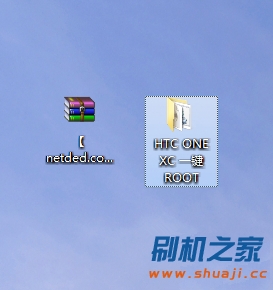 HTC X720d One XC 一鍵 Root 教學
HTC X720d,也就是 One XC,可透過一鍵工具取得 Root。操作難度不高,但事前仍應確認驅動與 USB 連線狀態。準備工作確認手機能以 USB 正常連接電腦,
 HTC G10 降級、S-OFF、ROOT 完整圖文教學
本教學僅適用於完全沒有按其他教程操作過的新機,且 HBOOT 仍為 S-ON 的機器。 照著一步一步做即可,整個流程最關鍵的是最後一步:用 AMT 自動完成 ROOT、解