

編輯:HTC 刷機教學
HTC G12 的金卡到底怎麼做?下面把整個製作過程完整走一遍。
一般來說,官方刷機包都加入了手機地區的校驗,比如非港版手機通常無法直接刷針對港版發布的升級包。這時候就需要製作一張特殊的「金卡」,讓刷機包跳過地區檢測、直接進行刷機,達到強刷的效果。
實際上金卡只是一張普通的 TF 卡,透過幾個簡單步驟讓它具備金卡的功能,而且卡裡原本的資料不會消失,卡片仍可正常使用。
某些刷機包只針對部分地區發布,例如歐版手機想刷亞太版刷機包,就需要透過金卡來完成。若你的手機本來就是港版、要刷的也是港版官方包,直接刷即可,不需要金卡。簡單講:刷原本不屬於這台手機的升級包才需要金卡,有了金卡就能刷任意地區版本的 ROM。
建議挑品質可靠一點的 TF 卡,例如金士頓、SanDisk、創見、威剛、宇瞻這些品牌,否則取得的 CID 可能不正確。
容量方面,只要大於 ROM 大小即可(因為要把 ROM 存進去刷),建議 4G 以上,方便日後分割與安裝資料量較大的軟體。
先安裝 Android 驅動(可用 91 助手或手機 PC 助手自動下載),或安裝內含驅動的 HTC Sync,確保手機能被電腦辨識。下載 CID 壓縮檔並解壓,執行裡面的「獲取CID.bat」。建議先透過 Sync 與電腦同步。
CID
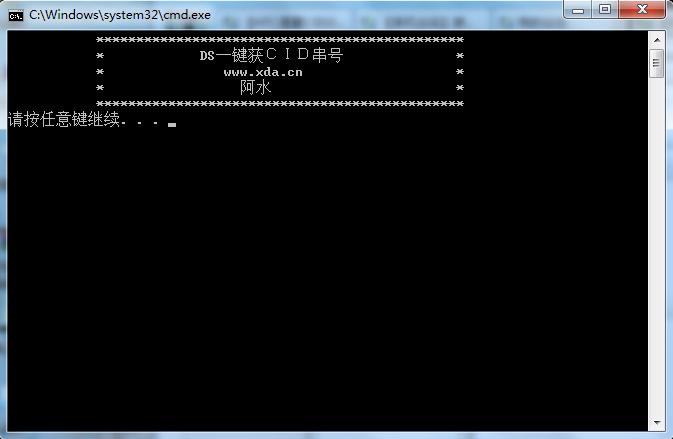
按任意鍵稍等,會出現下面的畫面。
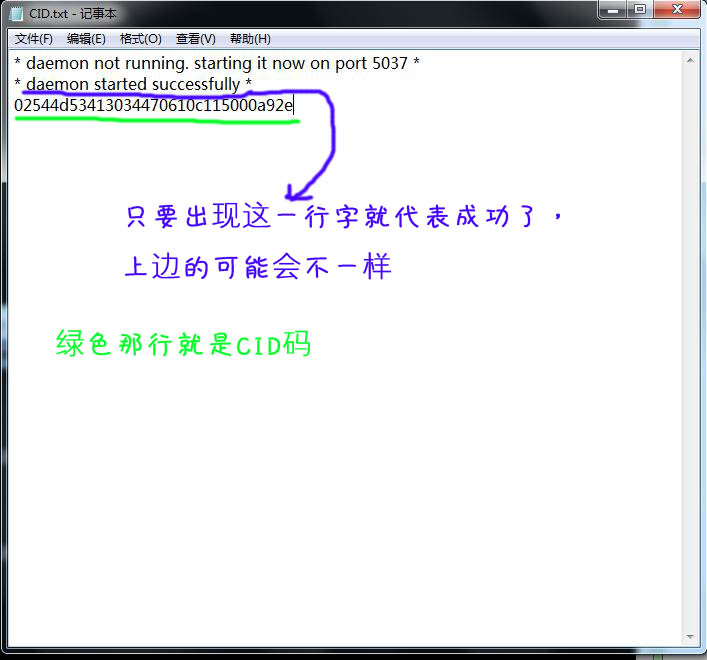
再按任意鍵退出。開啟 CID.txt,最後一行會出現一串 32 位的編碼,那就是 CID 碼。
另外,其實也可以用 RE 管理器查看,有興趣的朋友可以再研究——不過並不是所有卡都能用這個方法。
在取得 goldcard.img 之前,需要先把剛才那串 32 位碼轉換成真正的 CID。
進入 https://hexrev.soaa.me/(請把網址複製貼上到網址列,不要直接點連結;也可以用 https://bbs.fengbao.com/cid.php),貼上剛才取得的 32 位 CID 碼,點 Submit,系統會自動產生一串以 00 開頭的 32 位編碼。
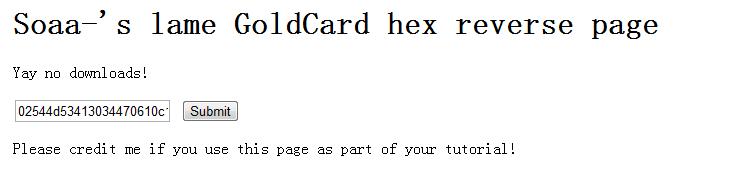
複製這段新產生的代碼,進入 https://psas.revskills.de/?q=goldcard(這個網站用來產生 gold card 映像檔)。
填入你的 Email 與以 00 開頭的 32 位編碼,輸入驗證碼,點擊 Generate Gold card。
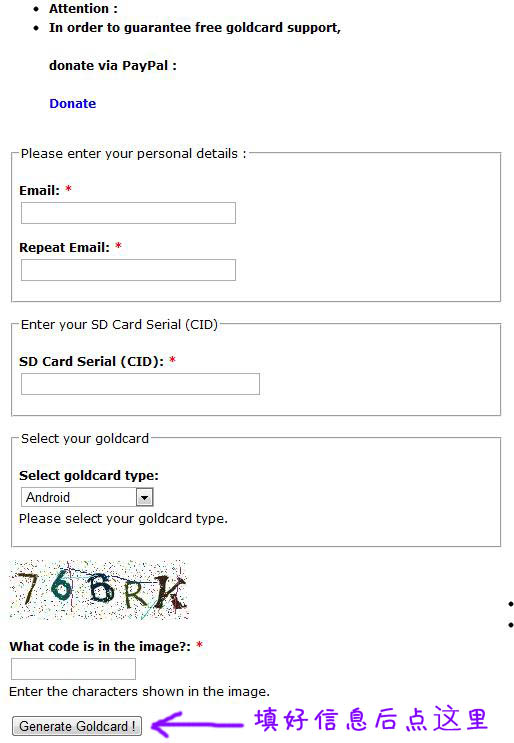
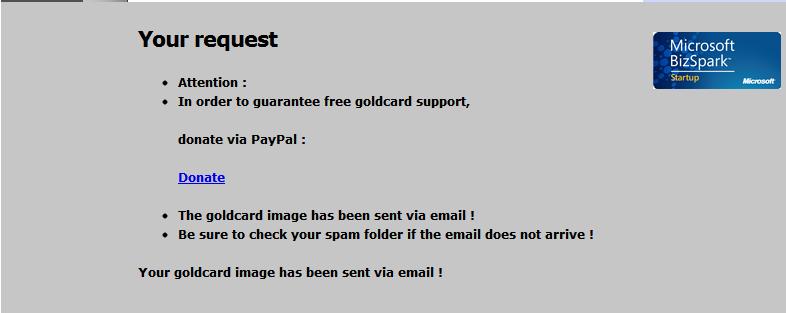
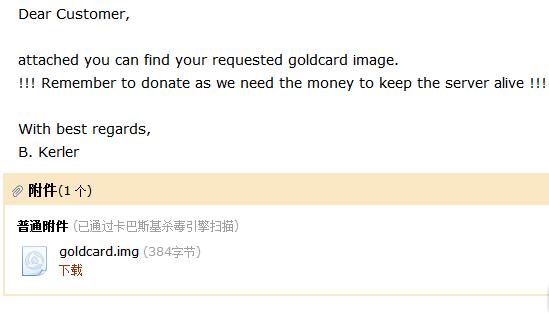
然後去信箱收信,下載附件 goldcard.img 到桌面備用。建議把這個檔案留著,以後萬一把卡格式化了就不必重跑前面的步驟。
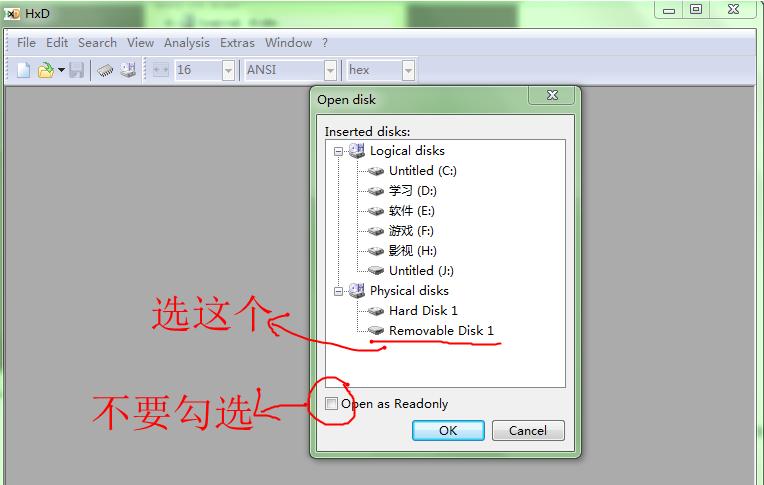
接著需要下載記憶卡編輯工具 HxD,把 goldcard.img 寫入你的記憶卡。將手機以磁碟機模式連上電腦,解壓 HxD 後執行 HxD.exe(Windows 7 與 Vista 使用者請用「以系統管理員身分執行」,否則會失敗)。點 Extras → Open disk,在彈出的對話框選擇 Removable Disk 1。
注意:
1、千萬不要勾選 Open as readonly,否則無法修改。
2、切忌不要選到 Hard Disk 1,否則你的電腦可能會當掉。選好後按 OK。
HxD
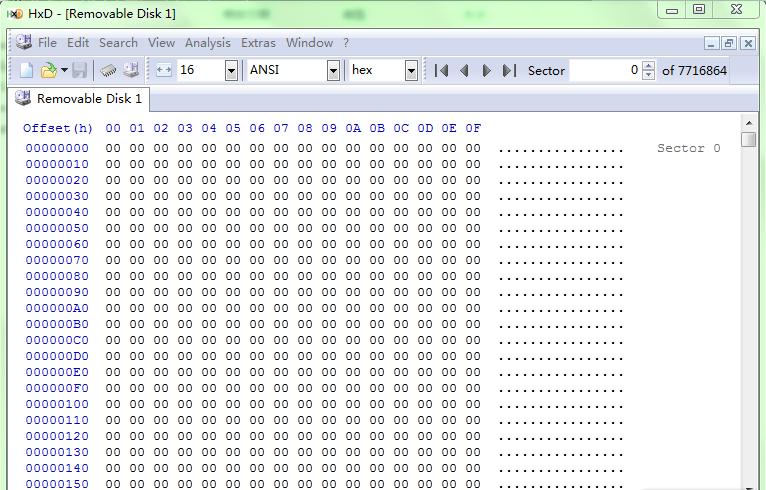
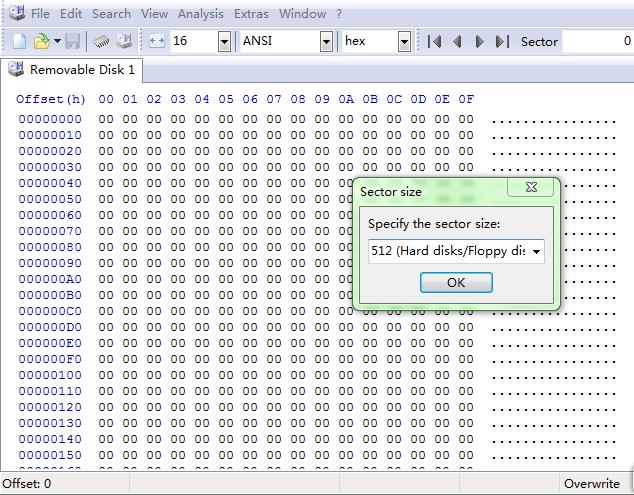
接著再點 Extras → Open disk image,選取剛才取得的 goldcard.img,並選擇 512 (Hard disks/Floppy disks) 模式開啟。
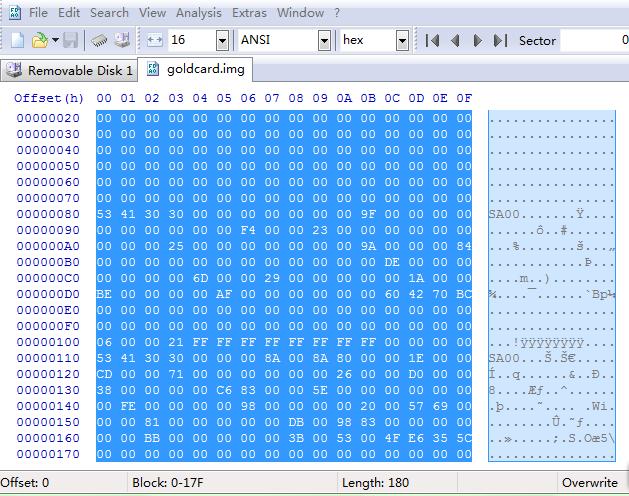
開啟後按 Ctrl+A 全選、Ctrl+C 複製 goldcard.img 中的所有內容。要留意最下方的提示欄:Block:0-17F Length:180,這就是金卡映像的大小;如果不是這個值,代表映像檔有問題,請重新製作。
然後切換回 Removable Disk 1,把游標放在第一個數字處(Block:0-0 Length:1),拖曳到 180(Block:0-17F Length:180),按 Ctrl+V 貼上,存檔後退出。
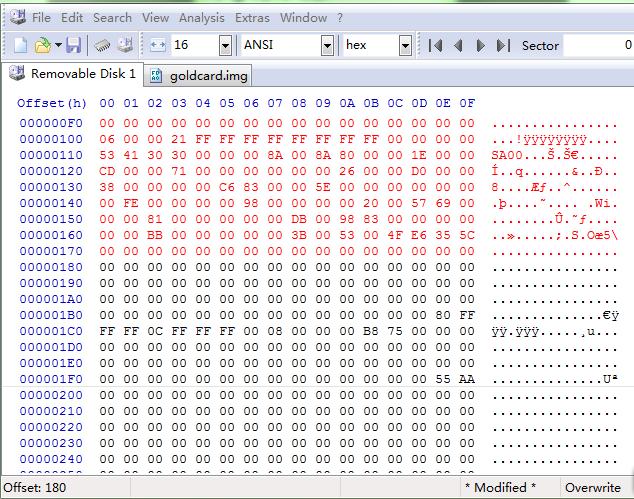
到這裡,你的金卡就製作完成了。
把 TF 卡插進電腦讀取,如果能正常開啟,代表金卡製作成功;如果跳出格式化提示,則代表失敗。製作金卡不必刪除卡內原有資料,但建議先備份,萬一失敗需要格式化才不會損失檔案。
 HTC G3 Hero 取得 ROOT 權限與刷機圖文教學
先把兩個名詞講清楚。 什麼是 ROOT?root 權限的概念等同於 Windows 的 administrator——它是 Linux 及類 UNIX 系統中的超級管理員
 HTC One V(T320e)刷了第三方 ROM 後,如何刷回官方 RUU?
不少 HTC One V T320e 用戶在解鎖、刷了第三方 ROM 之後,又想刷回官方 RUU,本文就來說明做法。一、想刷回官方 RUU 的幾種原因:1、更喜歡官方 R
 HTC 7 Pro 刷機詳細教學(圖文並茂)
刷機前請先確認手機是否已刷入 RSPL/HSPL,也就是是否已解鎖。 一、確認解鎖狀態 進入三色屏:關機時按住音量下鍵,再按電源鍵,音量下鍵持續按住直到三色屏出現才放開。
 T328t 中國移動版官方還原與救磚教學
適用說明本文適用於中國移動版 T328t,透過官方 RUU 恢復系統或進行救磚。準備工作查詢銷售區域透過 IMEI 查詢銷售版本。IMEI 可於手機背面或取出電池後查看。