

編輯:華為刷機教學
這篇整理華為Ascend P7移動版的刷機教學。這個版本著重於細節修補,例如解決鎖屏時有未讀通知但 LED 提示燈不亮、安全中心深度清理點擊右上角排序鍵會閃退等問題。其他調整就留給大家自己探索。
【溫馨提示】
1. 刷機前確認手機已 Root,否則容易失敗。
2. 務必先備份資料,避免突發狀況造成遺失。
3. 刷完後首次重啟會較慢,耐心等待進桌面。
4. 電量保持在 70% 以上。
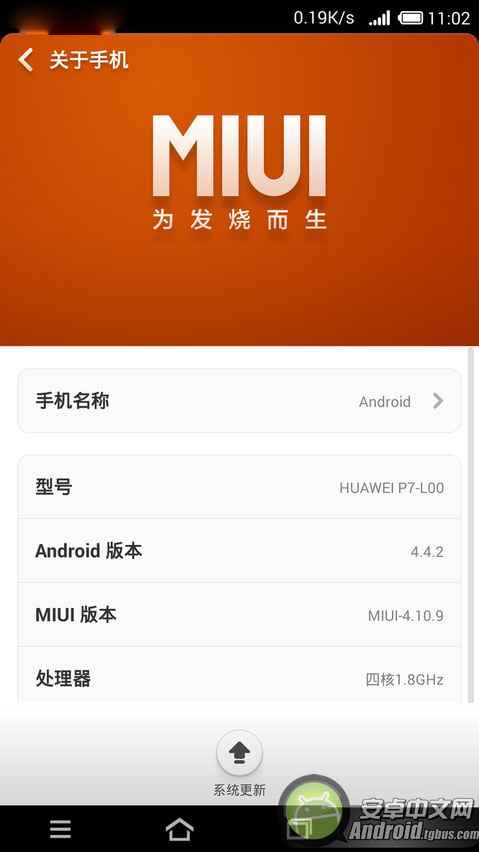
【ROM 資訊】適配機型:華為Ascend P7移動版;檔案大小約 533.5MB;系統版本 Android 4.2.2。
【ROM 功能簡介】
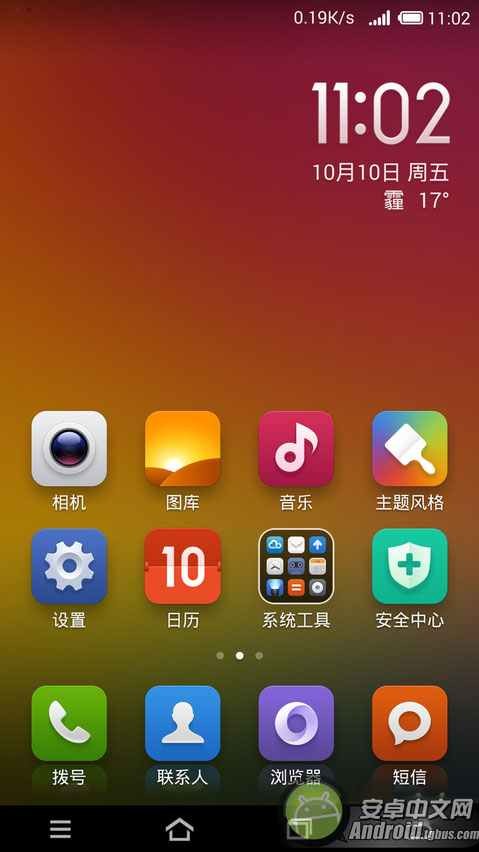
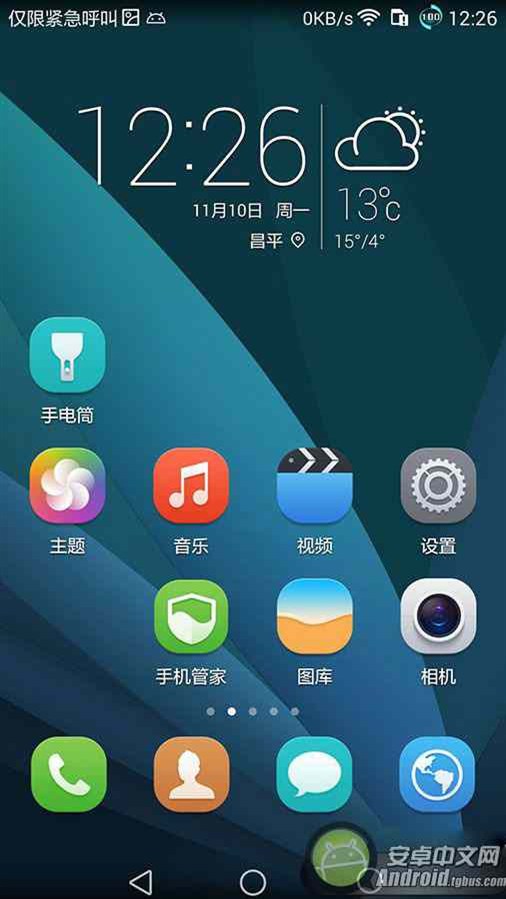
修復鎖屏有未讀通知時 LED 不亮的問題;設定中加入呼吸燈選項,提供三種顏色、預設綠色,並可調整閃爍頻率;下拉通知欄的 USB 管理加入大容量儲存等選項;預設不開啟「鎖屏斷網」,避免新手誤判為 BUG;導航欄選項說明改得更直觀;調整刷機腳本,修掉部分使用者刷入後莫名閃退的問題;STK 工具箱、運營商問候語、藍牙收發提示、輸入法切換、關機與重啟提示框風格統一為 MIUI;修復深度清理排序鍵閃退、文字編輯介面按返回鍵閃退、日期設定閃退;改用 MIUI 剪貼簿解決無法複製貼上的問題;適度加大虛擬鍵高度;加入 FM 收音機。
【注意事項】
刷機前自動備份,以免遺失 IMEI 或遇到網絡鎖時無法還原;首次開機較慢,刷完重啟一次更順。電量請維持 60% 以上,刷機途中電腦不可斷電。刷機具風險,請自行承擔結果。
【刷機教學(先刷 Recovery)】
1. 先刷入第三方 Recovery。
2. 把 zip 格式 ROM 複製到 SD 卡或內置卡。
3. 關機後按住音量上鍵+電源鍵開機,震動後鬆開電源鍵進入 Recovery。
4. 雙清:清空所有資料與清空快取。
5. 選擇「從 SD 卡選擇刷機包」。
6. 再選「從 SD 卡選擇 ZIP 檔案」。
7. 找到剛下載的 zip 包確認。
8. 刷完返回主選單,選擇「立即重啟系統」。
祝順利,也別忘了刷機風險自負。
 華為 U9508 卡刷刷機教學(圖文)
新機到手就急著換系統的人不少,但網路上 U9508 的卡刷教學並不多。這裡把整個流程補齊,操作其實很直觀。 一、準備工作 1. 下載 ROM 卡刷包,手邊若已有支援卡刷的
 華為 Ascend Mate 6.1 吋手機系統升級教學
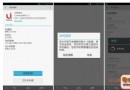
華為 Ascend Mate 的系統升級並不複雜,可透過無線網路線上更新,也可下載官方固件後以 SD 卡升級。線上更新準備建議先連接 Wi-Fi,避免 3G 流量消耗過大
 華為榮耀 3C Root 圖文教學
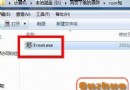
華為榮耀 3C 可透過簡單的一鍵工具取得 Root。本文整理圖文步驟,適合新手參考。準備工作手機連接電腦,安裝驅動,下載 Root 工具包。開啟 USB 偵錯進入開發者選
 華為榮耀 3X 與小米 3 比較:差異與選購建議
華為榮耀 3X 與小米 3 都是當時熱門的性價比機型。本文從處理器、螢幕、前相機、電池與整體定位進行比較,協助使用者判斷哪一隻更適合自己。處理器與網路支援榮耀 3X 採用