

編輯:進階使用
浮窗預覽是S6 Edge 頗受好評的一個小功能:手指懸浮在畫面上方,不必點擊就能預覽內容,省下大量開啟與返回的動作。
1、開啟「設定」,點擊「浮窗預覽」並將功能打開。
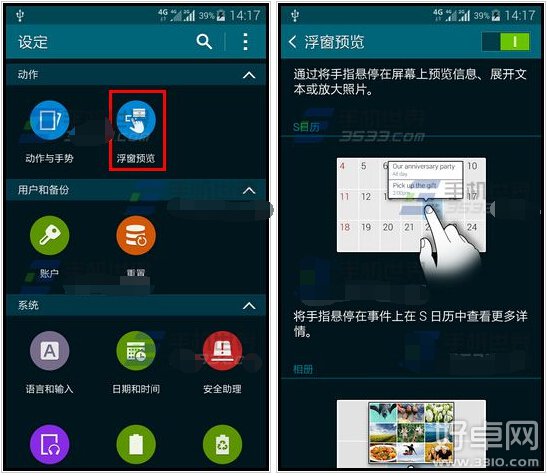
2、啟用後,瀏覽圖片時把手指懸停在照片上方即可預覽;觀看影片時,手指懸浮於進度條上,也能預覽該時間點的畫面縮圖。
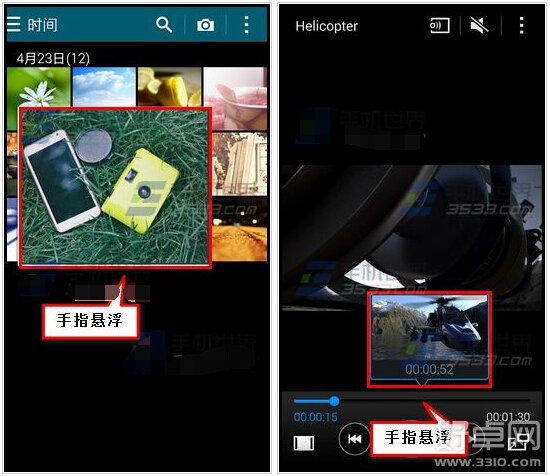
這項功能依賴Edge側屏與懸浮感應支援,手指不必接觸螢幕即可觸發,翻相簿或找影片段落時特別順手。若發現沒有反應,先確認螢幕是否處於熄屏狀態——多數情況下該功能僅在螢幕開啟時生效。
 三星Note2怎麼截屏?按鍵、S Pen與電腦截圖教學
三星Note2截圖可透過機身按鍵、S Pen、第三方ROM或電腦管理軟體完成。以下整理常見方式。直接用手機截圖方法一:進入畫面後,同時按住HOME鍵與電源鍵約2秒,聽到提
 三星 Note3 分屏功能開啟教學
三星 Note3 的分屏功能可讓兩個應用同時顯示,適合邊看影片邊聊天或邊上網邊記事。進入「應用程式」,點選「設定」。選擇「設備」,開啟「多窗口」。螢幕側邊會出現小半圓圖示
 Android 5.0 螢幕錄影怎麼用?API 支援與限制說明
愛玩手機遊戲的人難免想把精彩畫面錄下來分享,而螢幕錄影正是最直接的方式。Android 5.0 在這件事上做了關鍵性的改變。 Android 5.0 提供了螢幕錄影 A
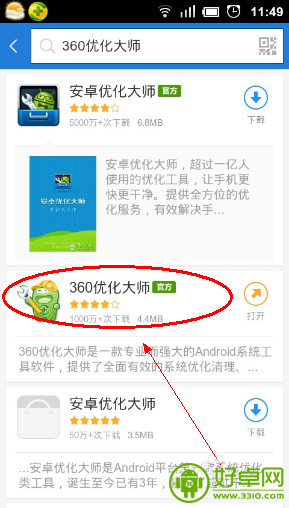 禁止手機軟體開機自啟:讓開機更快、更省電
手機和電腦一樣,用久了會覺得變慢、開機時間也越拉越長。原因往往是自啟動程式太多——它們在開機瞬間一起搶資源,之後又長期駐留背景。處理方式不難,用一個自啟管理工具就能整理乾