

編輯:進階使用
玩安卓遊戲時常會跳出要求登入 Google 帳號以同步存檔的視窗,很多人卻不知道這個帳號從哪裡來。Google 帳號不只是登入遊戲用,它同時是 Play 商店、Gmail、聯絡人與雲端備份的鑰匙。
註冊過程必須連網,建議使用速度穩定的 Wi-Fi。不同 Android 版本的畫面略有差異,但大體流程一致。
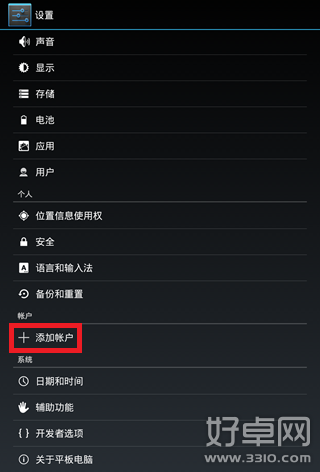
1. 開啟「設定」,點選「新增帳號」。
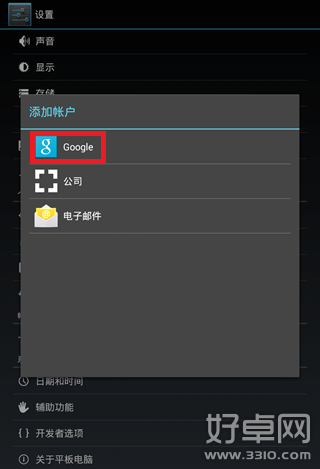
2. 在帳號類型中選擇「Google」。
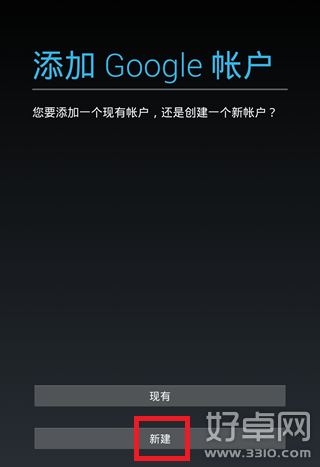
3. 點「新增」建立新帳號(若已有帳號則選「現有」)。
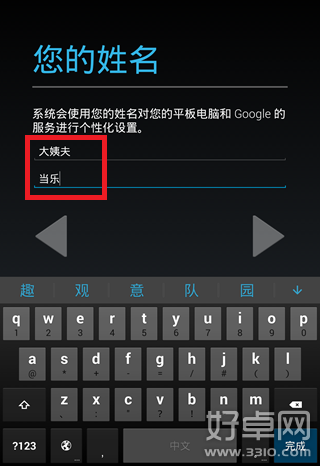
4. 填寫姓名,姓與名都必須填,完成後點右箭頭。
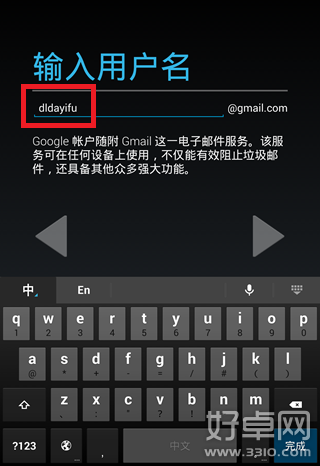
5. 設定使用者名稱,必須為英數字。這會成為你的 Gmail 位址,建議簡短好記。若提示已被使用,換一個再試。
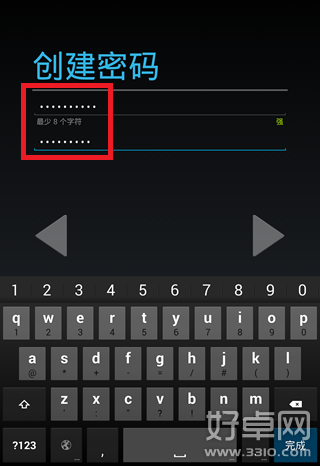
6. 設定密碼,不少於 8 個字元,需輸入兩次確認。
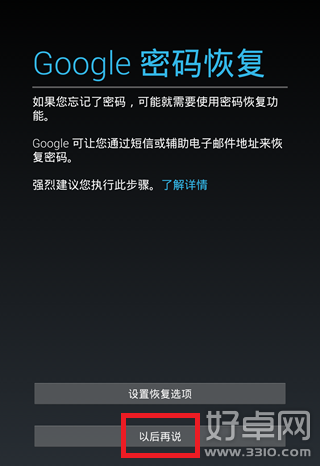
7. 密碼重設機制可先略過,點「以後再說」。建議稍後到網頁版帳號設定中補上手機號碼或備用信箱。
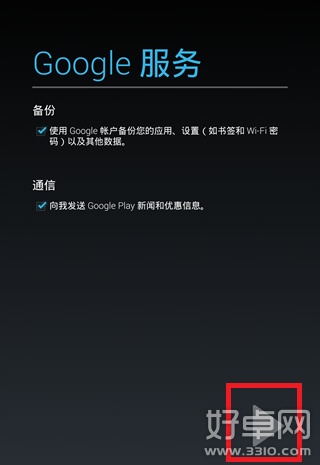
8. 勾選備份選項(通訊可不安)", 點右箭頭。
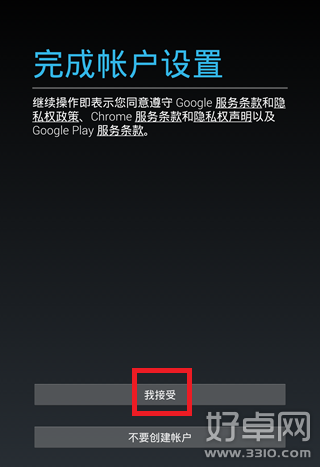
9. 點「我接受」同意服務條款。
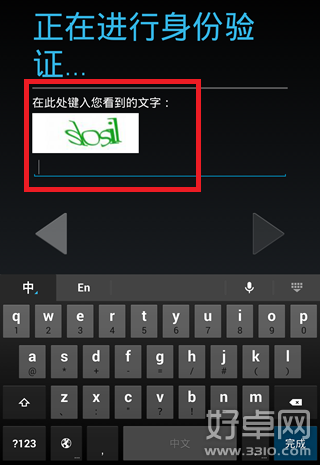
10. 輸入圖片中的驗證字元,完成後點右箭頭。
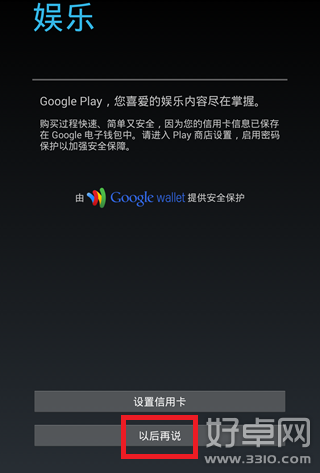
11. 其他設定同樣可先按「以後再說」。
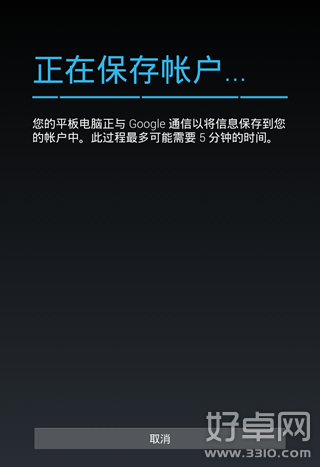
12. 系統會連網儲存帳號資料,依網路狀況需時 1 至 5 分鐘。完成後會自動回到設定頁。
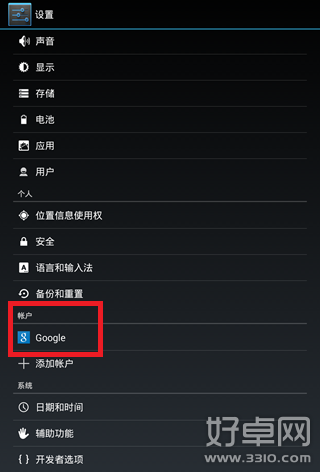
13. 回到設定頁,帳號列表中會多出 Google 項目,點進去可管理同步內容。
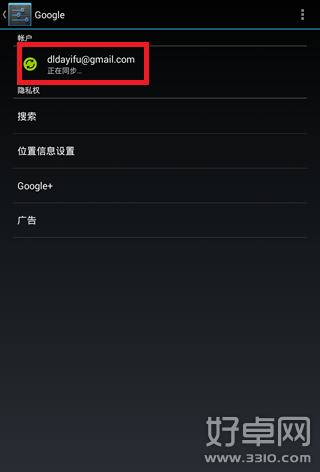
14. 確認已列出你的 Gmail 位址,並顯示「正在同步」或上次同步時間,即完成。
一是決定要同步哪些項目:聯絡人、日曆、雲端硬碟、Chrome 書籤等可各自開關。二是盡快補上帳號救援資訊(備用信箱與手機號碼),這在忘記密碼或裝置遺失時是唯一找回途徑。
由於各版本介面差異,若某一步找不到對應按鈕,可依關鍵字搜尋即可。同步失敗時多試幾次,或改用 Wi-Fi 環境通常就能成功。
 三星 Note3 開啟開發者選項教學
三星 Note3 可透過連續點擊內部版本號,開啟隱藏的開發者選項。進入「應用程式」,點選「設定」。選擇「一般」,再進入「關於設備」。連續點擊「內部版本號」七次,直到提示開
 小米 4 助手連不上手機?四個排查方向
第一次用小米手機助手備份資料,卻一直卡在「正在連接裝置」是常見狀況。這個問題通常不是助手本身有錯,而是手機端的設定或電腦上的其他軟體干擾了連線。 1. USB 偵錯的開
 紅米手機不用皮套也能自動休眠:口袋模式設定法
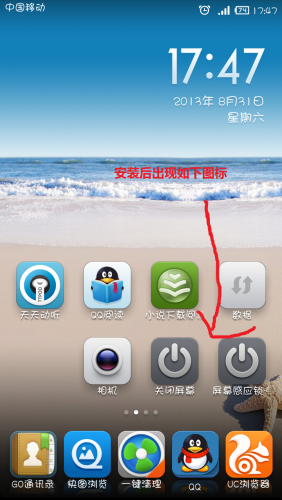
很多人靠磁吸皮套來實現「合蓋自動熄屏」,但若你喜歡裸機使用、不套保護殼,難道就只能每次按電源鍵?當然不必。透過第三方應用「屏幕感應鎖」,紅米手機也能利用距離感應器做到放進
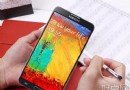 三星Note3截屏方法大全:按鍵、S Pen、電源選單與電腦
三星Note3截圖方式多樣,可透過按鍵、S Pen、電源選單或電腦工具完成。常見方法方法一:同時按住HOME鍵與電源鍵約2秒,聽到快門聲即完成,圖檔存在Pictures資