

編輯:進階使用
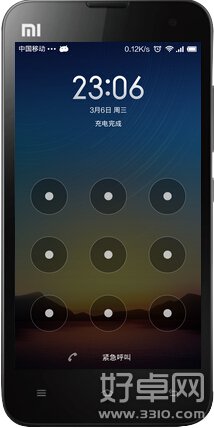
鎖屏密碼這種東西,設定的時候覺得萬無一失,忘記的時候才知道可怕。好消息是小米在這塊留了幾條後路,端看你事先開了哪些功能。以下四種方案,適用於小米手機全系列(小米1、1S、2等)。
前提:已開啟「尋回手機」功能。
在電腦上打開 i.xiaomi.com,選擇「尋回手機」→「鎖定手機」→ 輸入一組新密碼並送出。接著在手機端輸入剛剛設定的密碼,即可解鎖。
前提:手機已綁定小米帳號或 Google 帳號,且處於連網狀態。
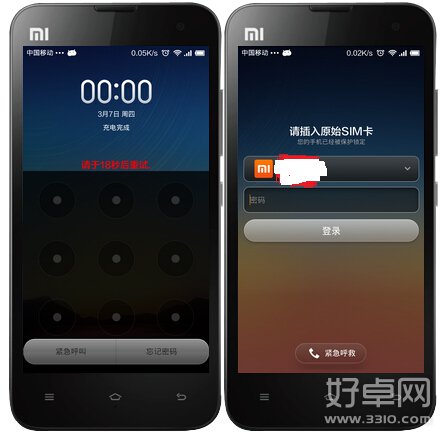
連續輸入錯誤密碼約五、六次後,系統會跳出提示:
點擊「忘記密碼」,選擇要使用的小米帳號或 Google 帳號,輸入密碼登入即可完成解鎖。
前提:先前已開啟 USB 除錯模式。
如果開過 USB 除錯,可以先連電腦,用 91手機助手、豌豆盒這類工具把資料備份出來,再清除全部資料。
若沒開 USB 除錯,這一步會連資料一起清掉。做法是先關機,進入 Recovery 模式(注意:小米1/1S 與小米2 進入 Recovery 的按法不同),選擇清除所有資料,重新開機後就不再需要密碼。
這個方式能在保留資料的前提下解鎖,但同樣需要事先開啟 USB 除錯。
下載ADB工具包並解壓到 C 槽根目錄,開啟「執行」輸入 CMD 叫出指令視窗,依序輸入:
cd c:\adb
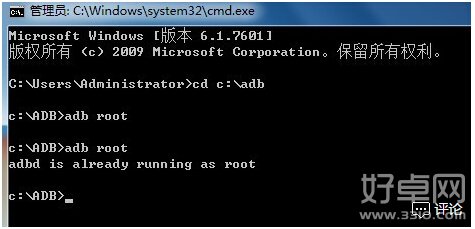
adb root
小技巧:第一次輸入 adb root 時可能不會出現「adbd is already running as root」的提示,但手機已經有反應了,這時再輸入一次就會出現預期狀態。
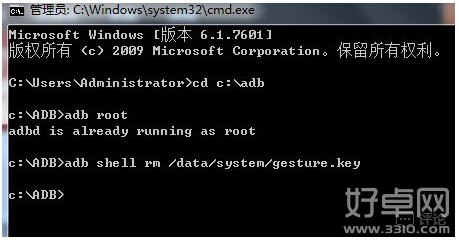
接著輸入:
adb shell rm /data/system/gesture.key
執行到這裡其實已經成功。你可能發現鎖屏畫面沒變——別慌,隨便滑一下就能進去了。
四種方案的差別主要在「事先開了什麼」。平時把 USB 除錯打開、帳號綁好,等於幫未來的自己留了後路。
 三星S4鎖屏文字自訂:把「心意合一」換成你的話
三星 S4 鎖屏畫面上預設寫著「心意合一」四個字,好看是好看,但每支 S4 都長一樣就少了點個人風格。其實這行字可以自己改,而且不需要 Root、不用裝任何工具,在設定裡
 你可能不知道的三星Galaxy S4隱藏感應器
Galaxy S4 之所以能做到體感操作、健康追蹤與智慧皮套這些玩法,靠的是機身裡一整組感應器。以下九項,多數人只知道其中兩三個。 1. RGB 與光線感應器:能感知紅
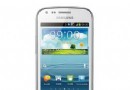 三星手機怎麼設簡訊密碼?預設碼與修改路徑
三星手機本身就有簡訊加密的機制,不必額外裝App。只是這個設定藏在保密選項裡,很多人從沒翻到過。 先知道預設密碼 三星手機的機密相關密碼出廠預設為「00000000」(
 安卓手機越用越慢的原因與五個改善方法
用過安卓手機的人大概都有同樣經驗:新機順手,一兩年後開始卡頓。原因可以歸納為資源被持續占用而未被釋放,以下五個方法能有效改善。 1. 換掉動態壁紙 動態壁紙需要持續渲染