

編輯:進階使用
手機接上電腦卻只看到「正在充電」,看不到檔案——這是很多人卡住的狀況。原因通常是連接模式沒切對。
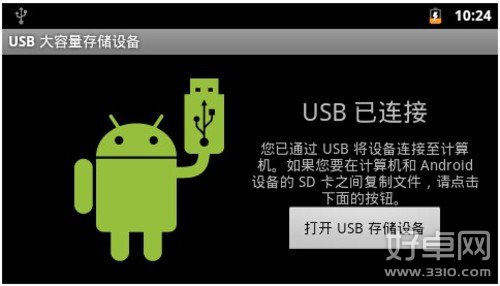
把手機用 USB 線連到電腦。多數機型此時會在手機畫面跳出 USB 連接提示,或是在通知列出現一則 USB 相關通知。
在跳出的選單中,點擊「打開 USB 儲存模式」即可。完成後電腦端會出現一個新的磁碟機。
這是最常見的卡點,可以依序檢查:
・下拉通知列:USB 連接選項常藏在通知列,而不是跳出視窗。往下拉就會看到「連接方式」通知,點進去切換。
・換一條傳輸線:有些線只有電源腳位、沒有資料腳位(常見於附贈的車充線),這種線永遠無法傳輸檔案。
・換電腦的USB埠:桌上型電腦建議接主機後方的 USB 埠,前面板供電與訊號較不穩。
・驅動問題:若電腦完全無反應,可能是缺少該機型的 USB 驅動,需至官網下載安裝。
較新的安卓版本已淘汰「USB 大量儲存」模式,改為 MTP(媒體傳輸協定)。兩者的差別是:MTP 下手機與電腦不會互相爭奪檔案系統的控制權,因此不必像早期那樣先「卸載記憶卡」才能連電腦,穩定性也更好。
所以在新機上你可能找不到「USB 儲存裝置」這個確切選項,改為選擇「檔案傳輸(MTP)」就是對應的做法。
 三星I9500串號查詢教學:用IMEI辨別翻新機
三星熱賣之後,市面上的翻新機也跟著多起來。想確認手上的機器是不是被重新包裝過,查 IMEI 串號是最直接的手段。以下示範以 I9500 為例的查詢流程。 第一步:取得自
 錘子手機單手撥號怎麼設?把鍵盤拉近拇指範圍
大屏機撥號時,最右側的數字往往需要挪手才按得到。錘子手機把這件事做成了一個設定選項,開啟後鍵盤會靠向一側,拇指輕鬆可及。 開啟「設定」,點擊「增強教條選項」(部分版本稱為
 三星S4簽名解鎖設定教學:用手寫簽名取代密碼
iPhone 5s 的指紋解鎖讓不少 Android 用戶羨慕,不過三星在聪明人機互動上的表現其實也相當有想法。如果你既不想用指紋(S4 也沒有),又已經對九宮格圖形解鎖
 安卓隱私防護十招,從權限到網路逐層把關
手機隱私外洩,大部分並非源於技術漏洞,而是使用者安全意識不足。以下十個設定與習慣,從安裝源頭到網路行為逐層把關,做完之後風險會下降很多。安裝環節1、不從商店下載無名應用。