

編輯:進階使用
你的魅族 MX3 桌面是不是也和小編一樣,圖標鋪滿好幾頁、找個 App 要翻半天?其實只要學會「資料夾」,桌面立刻清爽,常用程式也更好找。魅族 MX3 建立桌面資料夾的做法和電腦不太一樣,不用新增、不用選單,靠拖曳就能完成。
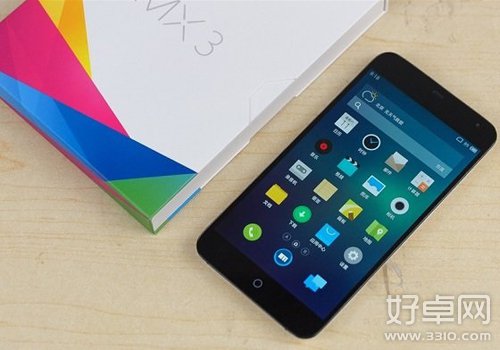
一、拖曳合併就是資料夾
按住桌面上任一圖標,把它拖到另一個圖標上並放開,兩者會自動合併成一組,這就是資料夾的誕生方式。和電腦需要「新增資料夾」不同,MX3 的邏輯是「先有內容、再有容器」。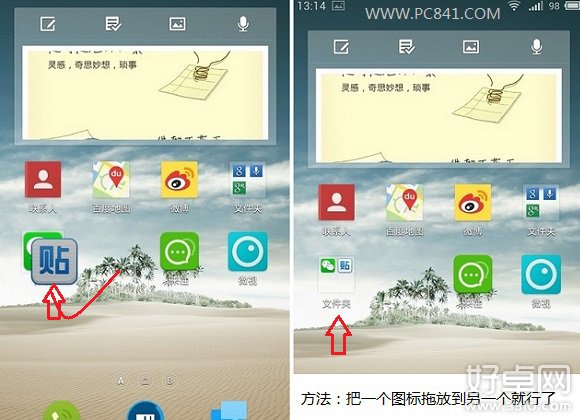
魅族MX3建桌面資料夾方法
二、重新命名與解散
新建好的資料夾名稱預設就是「資料夾」三個字,點一下名稱即可改成「遊戲」「工作」「拍照」等自訂標籤。若後悔了,只要打開資料夾、把圖標一個個拖出來放到桌面其他地方,資料夾就會自動消失,不必另外刪除。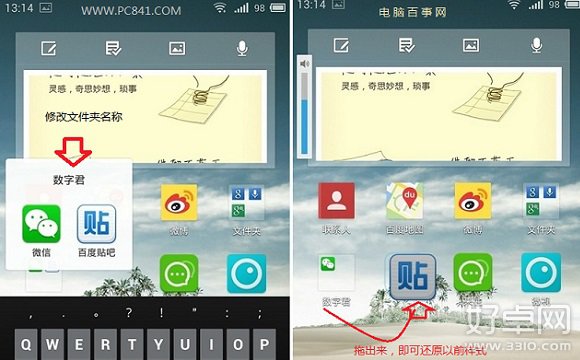
三、使用與容量
同一個桌面上可以建立多個資料夾,每個資料夾最多收四個應用捷徑。點一下資料夾即可展開,再點想要的圖標開啟程式,操作相當直覺。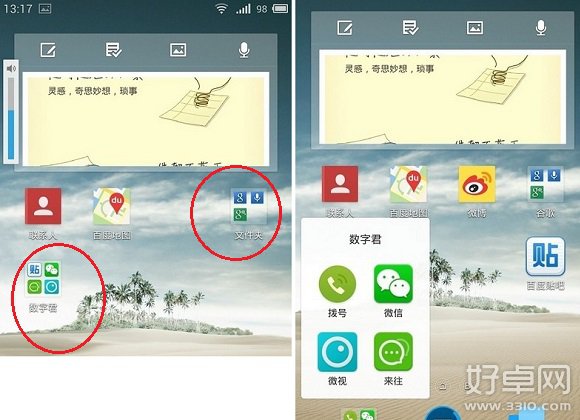
資料夾功能在有限桌面上塞進更多捷徑,同時維持視覺上的簡潔,對於 App 數量多的人來說是很實用的基本功。
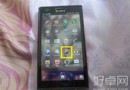 安卓手機記憶卡怎麼格式化?設定裡就能完成
安卓手機的儲存空間分兩塊:用來跑程式的執行記憶體(RAM),以及用來放檔案與資料的儲存空間(ROM)。入門機種的 ROM 往往只有 4GB 上下,扣掉系統本身所剩無幾,因
 用「快牙」免流量分享 App 安卓傳軟體原來這麼簡單
手機裡裝了五花八門的應用,看到朋友裝了某個有趣的 App,想分享卻不知從何下手?一般來說有兩種方式:一是自己去搜尋下載安裝,二是透過各種傳輸方式把對方的 .apk 安裝檔
 換個位置裝軟體 讓安卓手機告別空間焦慮
安卓系統安卓用戶越來越多,一些使用上的小痛點也逐漸浮現。其中讓不少人頭疼的是,手機軟體往往只能裝在機內存裡,而內存本就不大,裝多了更是雪上加霜,對喜歡嘗鮮的人來說格外困擾
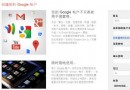 谷歌帳號怎麼申請並綁定手機?電腦與手機兩條路徑
多數安卓手機都內建 Google 服務,但不少使用者從沒真正用過。綁定一個 Google 帳號之後,聯絡人、日曆、應用商店購買紀錄都能跨裝置同步,換手機時移轉資料也輕鬆許