

編輯:進階使用
用 Wi-Fi 上網時,一般情況下我們不必理會 IP 位址,路由器會透過 DHCP 自動分配。但若那台無線路由關閉了 DHCP,手機雖然顯示「已連線」,卻拿不到位址,結果就是完全上不了網。這時候就得手動指定靜態 IP。
步驟一:點擊手機下方的系統工具按鈕。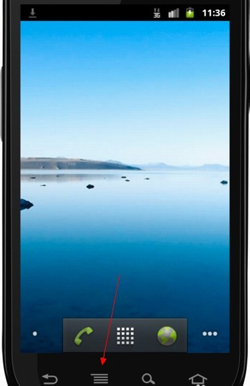
步驟二:在彈出的選單中選擇「設定」。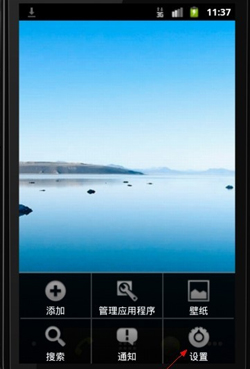
步驟三:在設定清單中選擇「無線與網路」。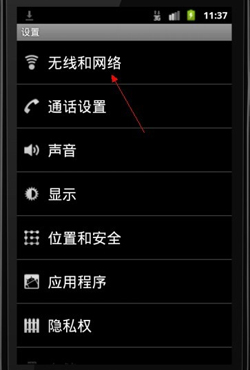
接著進入 WLAN 設定,長按或點擊目標網路,選擇「修改網路」並勾選「顯示進階選項」,把「IP 設定」由 DHCP 改為「靜態」,然後依序填入:
• IP 位址:與路由器同一網段且未被占用的位址,例如 192.168.1.150
• 閘道:路由器本身的 IP,例如 192.168.1.1
• 網路前置遮罩:255.255.255.0
• DNS 1/DNS 2:可填 8.8.8.8 與 8.8.4.4,或路由器下發的位址
填完按連線。若仍無法上網,優先檢查三件事:IP 是否與其他裝置衝突、閘道是否填錯、DNS 是否可解析。最常見的症狀是「已連線、已驗證,但網頁打不開」,這幾乎都是 DNS 或閘道的問題。反之,若顯示「無法取得 IP」,則是位址衝突或網段填錯。
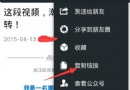 手機網頁上的影片怎麼下載?兩種可行做法
手機上看到的影片想存到本機離線看,方法其實有兩條路:一是把連結轉到電腦下載,二是用專門的抓取工具。以下分別說明。 手機網頁上視頻下載方式詳細介紹 方法一:借助電腦下載 以
 四道防線,讓手機遠離惡意程式
智慧型手機普及的同時,惡意程式也跟著蓬勃發展。它們的目標很明確:你的個資、你的帳號、還有你不知不覺中被訂閱的付費服務。以下四個習慣,多數風險都能擋下來。一、從有審核機制的
 三星Galaxy S4提升WiFi功率:不裝App的訊號改善法
Galaxy S4 搭載 Exynos 5410 八核心處理器,但不支援 LTE,因此在網路體驗上比四核心版本吃虧一些。若家裡路由離得遠、訊號總是差一兩格,可以透過修改
 三星Note 4怎麼開啟快速充電?省電設定裡的關鍵開關
三星 Note 4 是很多人心中的好機,但不少人不知道它其實支援快速充電——這個選項預設藏在設定深處,得自己打開。開啟之後,補電時間能明顯縮短。 設定步驟 第一步在待機畫