

編輯:進階使用
Android 因為開放,桌面啟動器(Launcher)選擇多到眼花,換一個啟動器往往等於換了一整套操作邏輯與外觀。這裡介紹一款風格相當特殊的 ssLauncher。
1. 沒有底部工具列
ssLauncher 拿掉了傳統桌面的底部固定列,每個桌面各自獨立。剛開始用會有點不習慣,但適應之後,操作效率反而提高——因為你不會再被一個「到處都在」的列分散注意力。
2. 預設的六個桌面
首次啟動會看到 Home、Hot!、Applications、Contacts、Bookmarks、Credits 六個頁面,分別對應首頁、常用應用、全部應用、聯絡人、瀏覽器書籤與製作組。首頁把常用功能以文字方式呈現,例如點 Phone 直接撥號,搭配壁紙後整體像一本時尚雜誌的封面。在首頁按 Home 或選單鍵可看到所有桌面的縮圖,點一下即跳轉,也能在該畫面直接編輯現有桌面。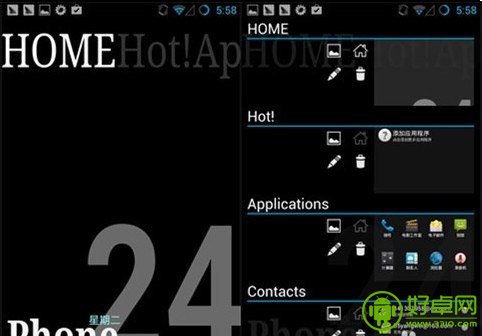
3. 批次建立資料夾
在 Applications 桌面若想一次整理多個 App,這裡不能用傳統的拖曳疊放。做法是按一下底部選單最左側的按鈕,每個 App 旁會出現勾選框,勾好要歸檔的應用後再按同一顆按鈕,即完成批次分類。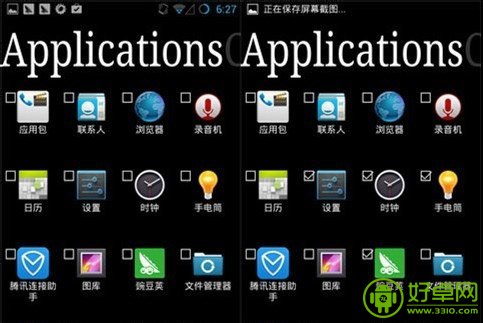
4. 新增頁面
若預設桌面不夠用,按選單鍵選擇最下方的「新增頁面」,輸入名稱並挑選頁面類型即可。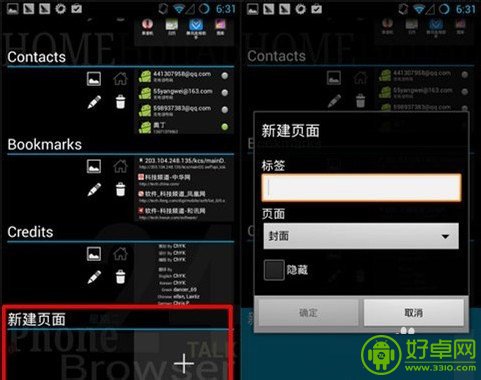
客觀提醒:這類非傳統啟動器的學習成本偏高,且對系統手勢、桌面小工具的相容性可能不如原廠桌面。建議先備份桌面配置再嘗試;若不適應,隨時可以換回原廠啟動器,桌面配置通常仍能保留。
 小米Note頂配版護眼模式怎麼開?夜裡閱讀眼睛更輕鬆
睡前滑手機、長時間看小說,眼睛乾澀痠痛幾乎是必經過程。小米Note 頂配版的護眼模式透過調整螢幕色溫來減輕這種負擔,開啟步驟只有三步。 1. 打開小米Note 頂配版的【
 i9100雙wipe步驟教學:Recovery清除資料與快取
雙wipe是刷機前常見的資料清理動作,通常用於解決系統異常或刷機後無法開機。i9100雙wipe步驟先關機,同時按住音量上鍵、Home鍵與電源鍵,進入Recovery。若
 藍牙耳機怎麼配對手機?兩種常見流程
通話與聽音樂是每天必做的事,在公共場所或開車時更需要耳機。有線耳機的線材容易纏繞,因此愈來愈多人改用藍牙耳機。藍牙技術名稱源自十世紀統一丹麥與挪威的維京國王 Harald
 聯想K900電池校正:讓電量百分比重新準確
K900 用 5.5 吋大螢幕,耗電快是意料中事。但如果你發現電量數字跳動得很不合理——明明還有 30% 卻突然關機,或充一會兒就從 60% 跳到 100%——那多半不