

編輯:進階使用
搶到紅米手機的朋友大概都遇過這件事:接上電腦卻沒反應,本來以為是線的問題,其實是「USB 偵錯」沒開。而這個選項從 Android 4.2 之後就被預設隱藏了,難怪找不到。
步驟一:開啟「設定」,捲到最下方點進「關於手機」。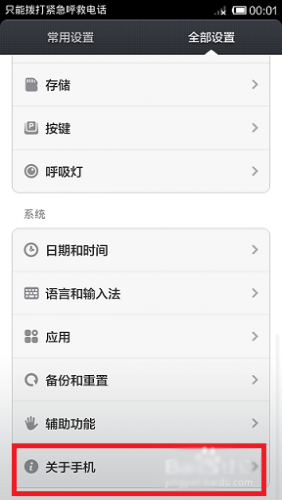
步驟二:找到「Android 版本」這一項,連續快速點擊五次,畫面會提示「您已進入開發者模式」。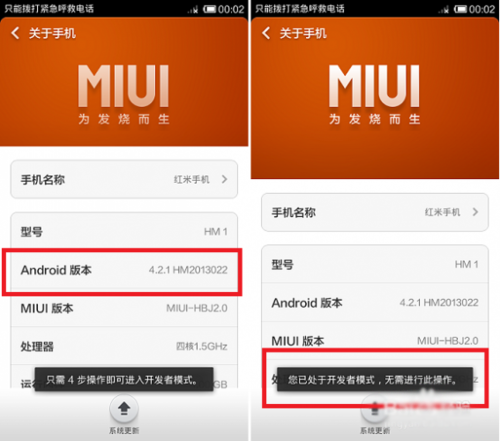
步驟三:返回設定主畫面,此時「開發者選項」已出現在清單中(部分機型位於「系統」或「更多」底下)。進入後開啟「USB 偵錯」。
接著用資料線連接電腦,手機可能跳出「是否允許 USB 偵錯」的 RSA 金鑰確認視窗,記得勾選「一律允許並記住此電腦」再按確定,否則電腦端會一直顯示未授權。
補充提醒:USB 偵錯會讓電腦能對手機下達進階指令,公共電腦或充電站上建議保持關閉,用完再回來關掉比較安全。另外,若只是要傳檔案而不需要偵錯功能,其實把 USB 連線模式切成「檔案傳輸(MTP)」就足夠了,不必開啟開發者選項。
 華為Mate7微信指紋支付怎麼開通?設定流程一次看
微信加入指紋支付後,Mate7 用戶最關心的就是「我的手機能不能用、怎麼開」。答案是可以,但需要先完成兩件事:更新微信版本與錄入指紋。 簡單說,先把微信升級到 6.2 以
 手機連接電腦不顯示記憶卡?磁碟管理排查教學
手機連接電腦後不顯示記憶卡,可先檢查數據線、USB埠與手機連線模式。若資源管理器未顯示,可透過磁碟管理查看。使用電腦管理工具右鍵點擊「我的電腦」,選擇「管理」。在「計算機
 三星i9300系統更新教程:OTA 與手動的三種情況
三星 i9300 的系統更新怎麼做?流程不難,但能否成功取決於手機目前的狀態。 工具/原料三星 i9300 手機、可用的 WiFi 網路環境 操作步驟 點擊【設定】。若桌
 vivo手機密碼怎麼設?圖案與數字密碼設定流程
手機裡的東西愈來愈私密,設一組鎖屏密碼是必要的。vivo 手機支援圖案與數字兩種方式,設定路徑如下。以數字密碼為例說明,圖案的流程相同。 第一步:進入設定 在桌面找到【設