

編輯:進階使用
裝的 App 一多,就會遇到這種狀況:點開一個音樂檔,系統問你要用哪個播放器;點開一張圖片,又問一次。一旦你順手勾了「一律使用」,從此之後就都只能用它開——想換回來卻找不到地方改。
其實這個設定可以隨時收回,路徑如下。
步驟一:進入「設定」,找到「應用程式」→「應用管理」,在清單中找到你想改回來的程式(也就是目前被綁定的那個)。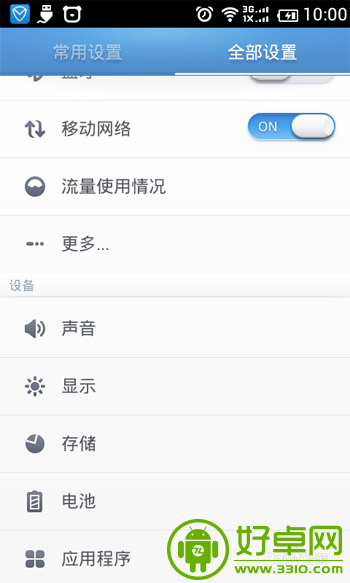
步驟二:在該應用的資訊頁往下滑,找到「預設開啟」或「用於設定預設應用」,點進去。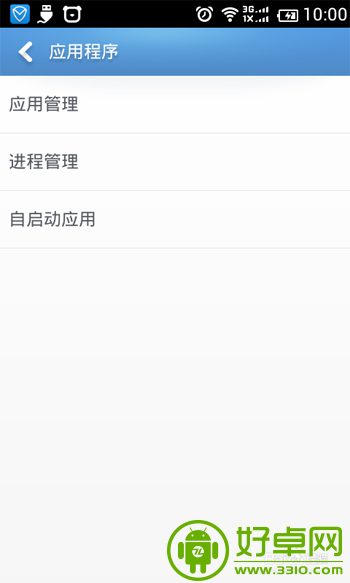
步驟三:點擊「清除預設設定」。完成後,下次開啟同類型檔案時,系統會重新詢問要用哪個程式。
幾個補充重點:這個設定是「以應用為單位」記錄的,所以必須找到目前被指定的那個程式去清除,而不是你想改用來開啟的那個。較新的 Android 版本把權限集中到「設定 → 應用 → 預設應用」,在那裡可以直接按類別(網頁、簡訊、撥號、主畫面應用程式等)指定,比逐一清除方便得多。另外,若某個連結一直用錯的瀏覽器開啟,也可以從該瀏覽器的資訊頁清除預設,同樣有效。
 安卓手機變慢怎麼救?三個最簡單的做法
安卓手機用一兩年後速度變慢,幾乎是通病。原因通常不是硬體老化,而是儲存空間塞滿、快取堆積與背景程式過多。以下三個方法由簡到繁,多數人做到前兩項就能感到明顯改善。 方法一
 小米實體鍵失靈怎麼辦:用虛擬按鍵應急
網路上不少小米用戶遇過 HOME 鍵或觸控鍵失靈的狀況。原廠維修通常得換整個螢幕組,費用不便宜。在送修之前,其實有個應急方案:改寫系統參數,讓手機啟用虛擬按鍵列來取代實體
 安卓手機讀取不到記憶卡音樂的原因
記憶卡裡明明有音樂,播放器卻找不到,常見原因有幾種。可以從檔案格式、目錄層級與記憶卡狀態排查。1. 格式不支援部分播放器不支援APE、FLAC等高解析格式,可轉存為MP3
 安卓進階玩法,把系統操作玩到隨心所欲
如今安卓手機已普及全球,系統的操作方式也日益豐富。想更自在地駕馭你的安卓手機,不妨跟著下面的技巧走一遍。安卓系統1. 快捷切換任務當你瀏覽網頁時想打開其他程式,可以長按