

編輯:進階使用
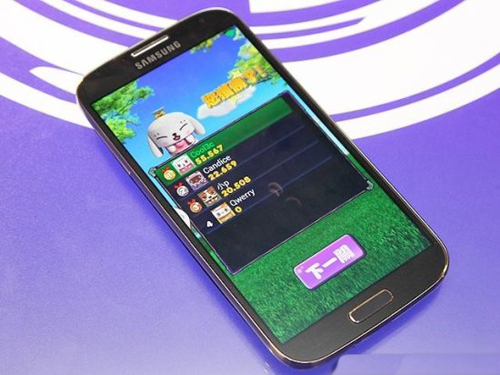
Galaxy S4 安裝各項驅動及手機設置教程
本文整理 Galaxy S4 與電腦連線所需的驅動安裝與手機端設定,涵蓋 Android 4.2.2 之後新增的開發者選項解鎖流程。
先到三星官網下載並安裝對應的 USB 驅動程式,這一步沒做好,後面所有設定都無從確認。
開機進入程式列表,點「設定」→「更多」→「關於手機」,往下滑找到「內部版本號」。
Android 4.2.2 之後,系統把開發者選項藏了起來,必須連續點擊「內部版本號」七次,選單才會出現。
七次點擊後手機會提示開發者選項已啟用。返回「設定 → 更多」,此時可以看到「開發者選項」已顯示出來。
進入「開發者選項」,先點擊右上角的開關把整個選單啟用,然後在清單中找到「USB 偵錯」,在右側勾選。
用資料線接上電腦。由於驅動已就緒,電腦會直接辨識裝置並以 MTP 模式連線,在「我的電腦」中出現一個磁碟機,可以像隨身碟一樣複製刪除檔案。
此時手機端會跳出「允許 USB 偵錯?」的視窗。請把「一律允許使用這台電腦進行偵錯」勾選後再按確定,否則每次連線都得重新授權一次。全部設定到此完成。
提醒:USB 偵錯會讓電腦擁有高度存取權,若只在傳檔時才需要,用完關掉會安全一些。
 三星Note3截屏方法大全:按鍵、S Pen、電源選單與電腦
三星Note3截圖方式多樣,可透過按鍵、S Pen、電源選單或電腦工具完成。常見方法方法一:同時按住HOME鍵與電源鍵約2秒,聽到快門聲即完成,圖檔存在Pictures資
 Android 5.0 的USB偵錯藏哪了?四步打開
安卓的USB偵錯本來就不容易找,升級到 Android 5.0 之後更是徹底「消失」——因為它多了一層開發者模式的門檻。實際操作只需四步。 1. 進入「設定」→「關於手
 Android安全使用技巧整理
Android開放性高,但相對也需要使用者更注意隱私與權限。以下整理十個基本安全使用技巧。1. 盡量從可信賴來源下載應用。2. 安裝前留意應用要求的權限。3. 遊戲或非必
 小米手機快速清理內存空間:從安裝包與快取下手
手機用一兩年後,「儲存空間不足」的提示幾乎不可避免。與其刪掉寶貴照片,不如先清掉那些早就沒用的殘留檔案。以下以小米手機為例。 1. 先處理明顯可丟的檔案。在桌面找到並打開