

編輯:開發入門
簡介:這是由兩部分組成的 Android 動畫框架詳解的第二部分——實例篇。閱讀本篇前,建議先讀過第一部分的原理篇,其中詳細介紹了動畫框架的實作原理,並示範了一個繞 Y 軸旋轉的動畫。本篇將在此基礎上,實作一個較複雜的 Android Launcher 平滑移動與立體翻頁效果動畫。
我們把 Android Launcher 程式中與 Workspace 相關的程式碼抽出來,用較精簡的程式碼展示它如何實現多頁與頁面切換效果。本示例在 SDK 2.1 中運行,採用 WVGA 螢幕大小。
圖 1:平滑移動效果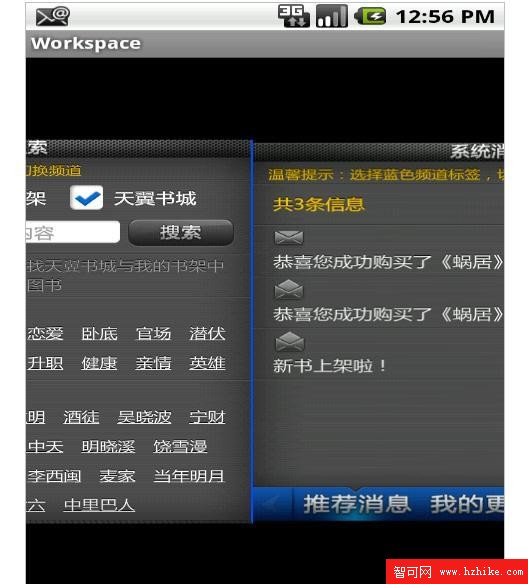
圖 2:立體翻頁效果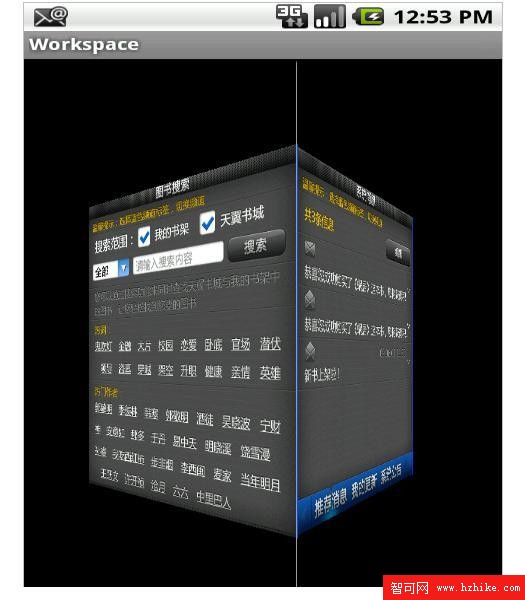
Activity 的 ContentView 是 layout 中的 main.xml。
清單 1.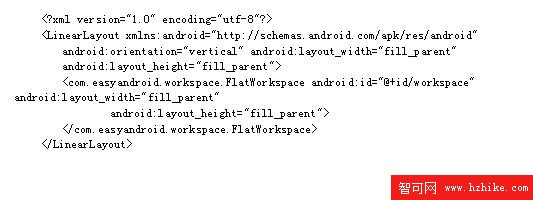
其中 FlatWorkspace 的基底類別是 Workspace,它繼承自 ViewGroup,是一個容器類別,內含三個子 View(都是 ImageView),分別代表三個頁面。這三個 ImageView 的建立在 WorkspaceActivity 的 onCreate 中呼叫 Workspace 的 initScreens 完成:
ViewGroup.LayoutParams p = new ViewGroup.LayoutParams(
        ViewGroup.LayoutParams.FILL_PARENT,
        ViewGroup.LayoutParams.FILL_PARENT);
for (int i = 0; i < 3; i++) {
    this.addView(new ImageView(this.getContext()), i, p);
}
((ImageView) this.getChildAt(0)).setImageResource(R.drawable.image_search);
((ImageView) this.getChildAt(1)).setImageResource(R.drawable.image_system);
((ImageView) this.getChildAt(2)).setImageResource(R.drawable.image_top);
圖 3:Workspace 與頁面布局圖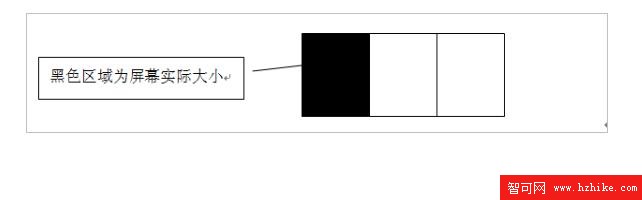
為了讓三個頁面達到上圖的布局,我們覆寫了 Workspace 的 onMeasure 與 onLayout,重點在 onLayout。它會呼叫 layoutScreens 完成布局:
protected void layoutScreens() {
    int childLeft = 0;
    final int count = getChildCount();
    for (int i = 0; i < count; i++) {
        final View child = getChildAt(i);
        if (child.getVisibility() != View.GONE) {
            final int childWidth = child.getMeasuredWidth();
            child.layout(childLeft, 0, childLeft + childWidth, child.getMeasuredHeight());
            childLeft += childWidth;
        }
    }
}
上面的 child.layout 把三個頁面分別布局到座標系中的三個矩形區域,而整個布局的寬度是可視螢幕的三倍,所以要顯示所有頁面就必須讓頁面滾動。
頁面的滑動可以呼叫 View 的 scrollBy 或 scrollTo。在 Workspace 的 onTouchEvent 中取得手指移動的距離,再呼叫 scrollBy 讓 Workspace 移動對應的距離;移動前得先判斷距離與速度是否足夠,以減少誤觸。
當 Workspace 呼叫 scrollBy 滾動時,必然導致 View 失效而被系統重新繪製,因此它的 dispatchDraw 會被呼叫來繪製子 View(ImageView)。drawScreens 的實作如下:
protected void drawScreens(Canvas canvas) {
    final long drawingTime = getDrawingTime();
    final int count = getChildCount();
    for (int i = 0; i < count; i++) {
        drawChild(canvas, getChildAt(i), drawingTime);
    }
}
這裡的 canvas 寬高就是螢幕可視範圍,而三個子 ImageView 的布局超出了螢幕,不在可視範圍內的部分不會被繪製。這個繪製函式是製作立方體翻頁等特效的關鍵:FlatWorkspace 直接繪製三個子 ImageView 呈現平滑滑動;若要實現立體效果,就要在繪製時讓它們有立體感,這可以透過 Camera 類別沿 Y 軸旋轉一定角度來達成。
當使用者抬起手指時,頁面切換不會很徹底,會停留在兩頁之間(如圖 1)。所以要在 touch up 時判斷還差多少距離才能到下一個完整頁面,再平滑地移動過去。為了給人平順的感覺,不能瞬間跳到位,而要在一段時間內逐漸移動,這裡用 Scroller 類別來實現。流程是:在 onTouchEvent 中偵測到 touch up 時判斷目標頁,呼叫 snapToScreen(targetScreen),再呼叫 scrollToScreen(screen):
public void scrollToScreen(int screen) {
    final int newX = screen * getWidth();
    final int deltaX = newX - getScrollX();
    mScroller.startScroll(getScrollX(), getScrollY(), deltaX, getScrollY(),
            Math.abs(deltaX) * 2);
    invalidate();
}
重點是 mScroller.startScroll:它讓 Workspace 在 Math.abs(deltaX) * 2 的時間內移動 deltaX 的距離。這個呼叫不會立即移動 View,只會讓它失效而重新繪製,等到父 View 繪製 Workspace 時,會呼叫它的 computeScroll,在裡面實際執行 scrollTo:
public void computeScroll() {
    if (mScroller.computeScrollOffset()) {
        scrollTo(mScroller.getCurrX(), mScroller.getCurrY());
    } else if (mNextScreen != INVALID_SCREEN) {
        mCurrentScreen = mNextScreen;
        mNextScreen = INVALID_SCREEN;
    }
}立體翻頁可以在平滑翻頁的基礎上,透過改寫三個子 ImageView 的繪製來完成。使用者的操作分為三步:按下觸摸螢幕(滑動即將開始)、移動手指(頁面跟著移動並被繪製)、抬起手指(判斷要移動到哪一頁並平滑跳轉)。
為了顯示立體感,繪製每個子 ImageView 時要讓它沿 Y 軸旋轉一定角度。Android 透過 Camera 類別提供了這個功能,不必動用 OpenGL ES(若要更好的 3D 效果才需要)。由於立方體只沿 Y 軸旋轉,我們只看三個面的頂部即可——它沿 Y 軸看過去是一個等邊三角形,每個面旋轉的角度可如下圖計算:
圖 4:初始螢幕位置示意圖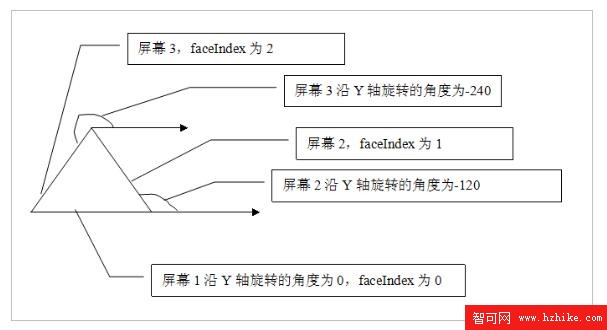
下圖為螢幕 1 沿 Y 軸旋轉 45 度後,其他兩個螢幕需要旋轉的角度。
圖 5:旋轉 45 度後螢幕位置示意圖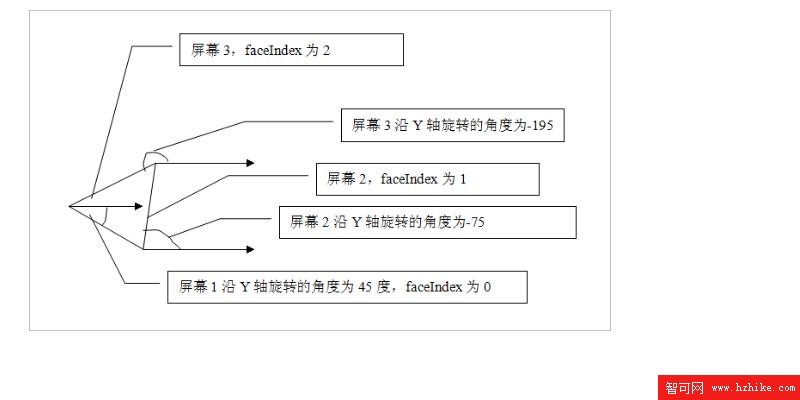
這個變換的程式碼在 CubeWorkspace 的 drawScreen 函式中:
protected void drawScreen(Canvas canvas, int screen, long drawingTime) {
    final int width = getWidth();
    final int scrollWidth = screen * width;
    final int scrollX = this.getScrollX();
    if (scrollWidth > scrollX + width || scrollWidth + width < scrollX) {
        return;
    }
    final View child = getChildAt(screen);
    final int faceIndex = screen;
    final float faceDegree = currentDegree - faceIndex * preFaceDegree;
    if (faceDegree > 90 || faceDegree < -90) {
        return;
    }
    final float centerX = (scrollWidth < scrollX) ? scrollWidth + width : scrollWidth;
    final float centerY = getHeight() / 2;
    final Camera camera = mCamera;
    final Matrix matrix = mMatrix;
    canvas.save();
    camera.save();
    camera.rotateY(-faceDegree);
    camera.getMatrix(matrix);
    camera.restore();
    matrix.preTranslate(-centerX, -centerY);
    matrix.postTranslate(centerX, centerY);
    canvas.concat(matrix);
    drawChild(canvas, child, drawingTime);
    child.setBackgroundColor(Color.TRANSPARENT);
    canvas.restore();
}
函式中的 currentDegree 是不斷變化的,改變它的方式比較隱晦,藏在 AngelBaseWorkspace 的 scrollTo 中。這個 scrollTo 覆寫了 View 的同名函式,會被 scrollBy 呼叫,因此每次 touch 並 move 時都會被觸發,它會依手指移動的距離來更新 currentDegree:
public void scrollTo(int x, int y) {
    if (getScrollX() != x || getScrollY() != y) {
        int oldX = getScrollX();
        int oldY = getScrollY();
        super.scrollTo(x, y);
        // x 為觸控在 X 方向的移動距離
        currentDegree = x * degreeOffset;
        onScrollChanged(x, y, oldX, oldY);
        invalidate();
    }
}本文介紹了 Android Launcher 的平滑移動與立體翻頁效果實作,能幫助開發者深入理解動畫框架原理,進而充分利用現有框架做出夠炫、夠酷的效果。
 Facebook SDK for Android 實戰(二):OAuth 授權、權限請求與好友資料抓取
對使用者進行授權 Facebook Platform 支援 OAuth 2.0 這套標準驗證機制,同時也保留了一個較老、屬於自家設計的簽章式授權方案。撰寫新應用時應該避開
 Android 開發入門(三):動手做一個簡易手電筒 App
建立第一個 Android 應用 本文以一個修改自 Hello Android 的範例為基礎,示範如何建立最簡單的 Android 應用。這個範例會把畫面背景改為白色,讓
 Android 開發入門(二):SDK、模擬器與 adb 環境建置
開發 Android 需要哪些工具 開始 Android 開發最常見的方式,是下載 Android SDK 並搭配 Eclipse IDE。Android 應用主要以 J
 智慧交通之路(二):開放資料社群與實用的通勤 App
City-Go-Round:開放交通資料的集散地 City-Go-Round 這個網站於 2009 年 12 月上線。它一方面在倡議開放交通資料——按它自己的統計,美國有