

編輯:開發入門
簡介:Android 平台提供了一套完整的動畫框架,讓開發者能打造各種動畫效果。本系列由原理篇與實例篇兩部分組成,本文是第一部分的原理篇,主要分析 Tween 動畫的實作原理,最後簡單介紹如何透過播放 Gif 檔來實現動畫。
任何一個框架都有其優勢與局限,唯有了解實作原理,開發者才能知道哪些功能可以靠框架實現、哪些得另闢蹊徑。Android 提供兩類動畫:一類是 Tween 動畫,即對場景中的物件不斷做圖像變換(平移、縮放、旋轉)來產生動畫;另一類是 Frame 動畫,即依序播放事先做好的圖片,類似電影。
示例效果是點擊按鈕後,TextView 旋轉一週。讀者也可參考 Apidemos 中相關的示例程式碼。直接用程式碼使用動畫的方式如下:
package com.ray.animation;
import android.app.Activity;
import android.os.Bundle;
import android.view.View;
import android.view.View.OnClickListener;
import android.view.animation.AccelerateDecelerateInterpolator;
import android.view.animation.Animation;
import android.view.animation.RotateAnimation;
import android.widget.Button;

public class TestAnimation extends Activity implements OnClickListener {
    public void onCreate(Bundle savedInstanceState) {
        super.onCreate(savedInstanceState);
        setContentView(R.layout.main);
        Button btn = (Button) findViewById(R.id.Button);
        btn.setOnClickListener(this);
    }
    public void onClick(View v) {
        Animation anim = null;
        anim = new RotateAnimation(0.0f, +360.0f);
        anim.setInterpolator(new AccelerateDecelerateInterpolator());
        anim.setDuration(3000);
        findViewById(R.id.TextView01).startAnimation(anim);
    }
}
若使用 XML 檔方式,可在 res 目錄下新建 anim 資料夾,並在其中建立 myanim.xml,再用以下程式碼載入:
圖 1. 使用 XML 檔方式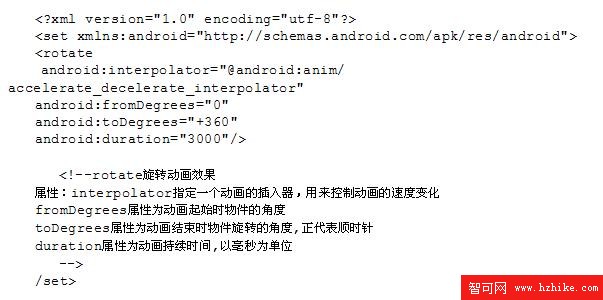
@Override
public void onClick(View v) {
    Animation anim = AnimationUtils.loadAnimation(this, R.anim.my_rotate_action);
    findViewById(R.id.TextView01).startAnimation(anim);
}現有的 Android 動畫框架是建立在 View 層級上的。View 類別中有一個 startAnimation 方法用來啟動動畫,它會傳入一個 Animation 參數來指定動畫種類(平移、縮放、旋轉、alpha 變換等),必要時還能把它們組合起來。
要了解動畫如何畫出來,得先了解 Android 的 View 是如何組織在一起、又是如何繪製自身內容的。每個視窗就是一棵 View 樹,繪製時按照樹狀結構遍歷,讓每個 View 依序繪製。ViewRoot.java 中的 draw 函式準備好 Canvas 後,會呼叫 mView.draw(canvas),其中 mView 就是透過 setView 設定的 DecorView。
圖 2. 介面 View 結構圖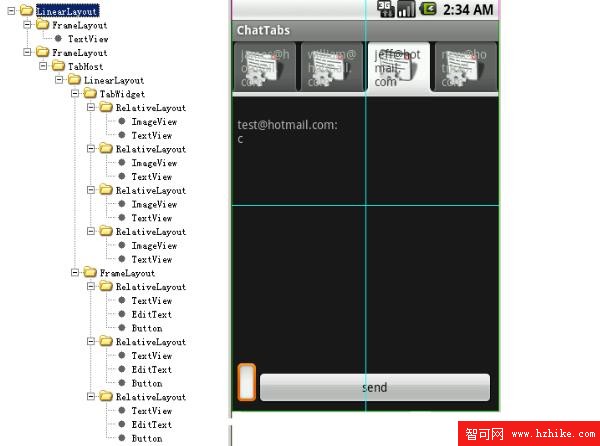
圖 3. 介面 View 結構與顯示對應圖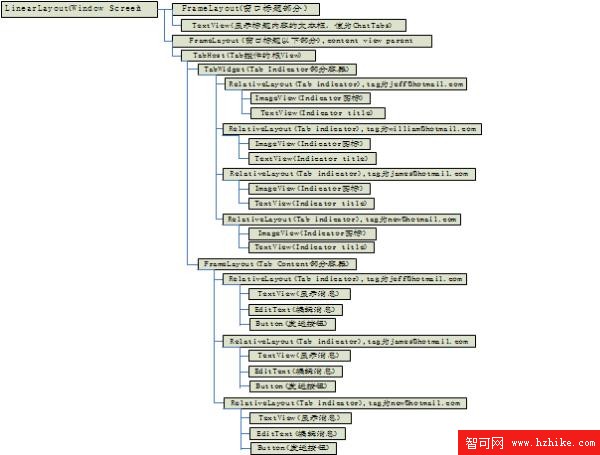
遞歸繪製整個視窗時,會依序執行以下步驟:
View.onDraw(canvas) 實現——這也說明了覆寫 onDraw 的重要性,畫線、畫圓、畫文字都會呼叫 Canvas 的對應功能。dispatchDraw(canvas) 實現。其呼叫過程為 dispatchDraw → drawChild → child.draw(canvas),藉此保證每個子 View 的 draw 都被呼叫,讓整棵 View 樹都得到繪製。切換每個子 View 的繪製位置時,是透過 Canvas 的 translate 來調整的,視窗中的所有 View 共用同一個 Canvas。當某個子 View 要重畫時,會呼叫 invalidate() 通知其父 View,這個通知一路向上傳到 ViewRoot,ViewRoot 收到後便呼叫前述的 draw 完成繪製。每個子 View 的畫布由其父 View 設定,父 View 會依子 View 的布局調整 Canvas,並定義與子 View 相關的座標系。
圖 4. 視窗座標系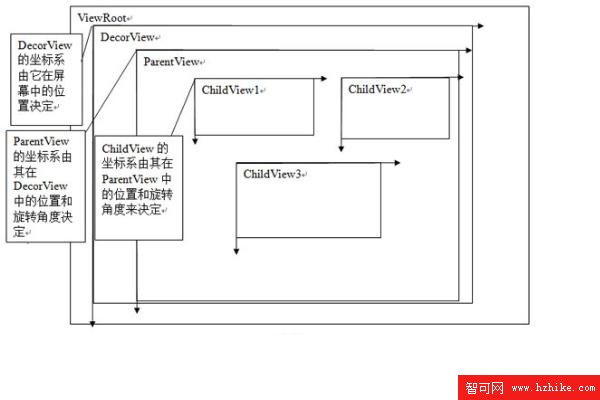
Android 動畫正是透過父 View 不斷調整子 View 的畫布座標系來實現的。以平移動畫為例:動畫開始時,父 View 在 dispatchDraw 中發現子 View 有平移動畫,於是呼叫 translate(x, y) 告訴子 View 從該位置開始畫,形成第一幀;接著父 View 不斷呼叫 invalidate() 讓自己重畫,產生第二幀、第三幀……直到動畫播完。
圖 5. 平移動畫示意圖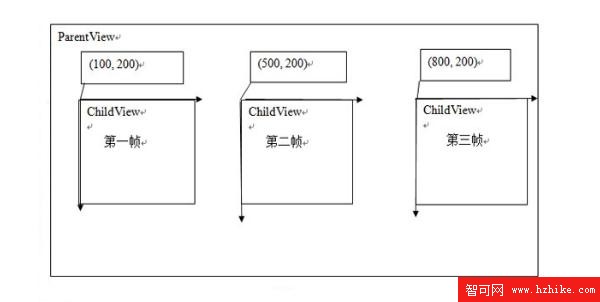
這個過程涉及兩個關鍵類別:Animation 與 Transformation。Animation 定義了動畫的開始時間、持續時間、是否重複等屬性,並有兩個重要函式 getTransformation 與 applyTransformation:前者根據屬性產生一系列差值點,後者據此生成不同的 Transformation。Transformation 包含一個矩陣與 alpha 值,矩陣用於平移、旋轉、縮放,alpha 值則用於透明度動畫。
圖 6. 矩陣變換圖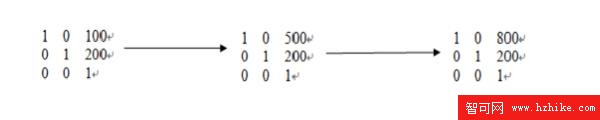
因此,要實作具體的動畫,只需覆寫 applyTransformation 即可。類別的繼承關係如下:
圖 7. 動畫類繼承關係圖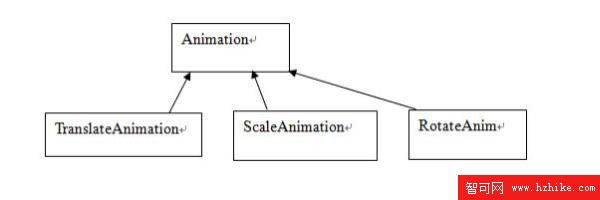
使用者可以繼承 Animation 類別並覆寫 applyTransformation 來自訂動畫。動畫的行為主要由差值點決定,例如要實現由慢到快、由快到慢或先快後慢等效果,就靠差值函式來完成。Android 提供了 Interpolator 基底類別,只要覆寫其 getInterpolation 函式,就能定義想要的速度曲線。
值得注意的是,某個 View 的動畫並非由它自己繪製,而是由父 View 完成。所以前面 TextView 旋轉的示例中,動畫效果其實是父 View 畫出來的;findViewById(R.id.TextView01).startAnimation(anim) 只是替 TextView 設定了一個 animation,而非真正進行繪製:
public void startAnimation(Animation animation) {
    animation.setStartTime(Animation.START_ON_FIRST_FRAME);
    setAnimation(animation);
    invalidate();
}
把動畫的播放與繪製交給父 View 處理,這種從更高層次控制的方式,讓動畫機制得以做成易用的框架:使用者只要在 XML 或程式碼中指定即可使用動畫,從而把動畫實作與 View 本身的內容繪製分離開來,降低了耦合、提升了易用性。
以下實作一個繞 Y 軸旋轉的動畫,可看到 3D 透視投影的效果:
public class Rotate3dAnimation extends Animation {
    private final float mFromDegrees;
    private final float mToDegrees;
    private final float mCenterX;
    private final float mCenterY;
    private final float mDepthZ;
    private final boolean mReverse;
    private Camera mCamera;

    public Rotate3dAnimation(float fromDegrees, float toDegrees,
            float centerX, float centerY, float depthZ, boolean reverse) {
        mFromDegrees = fromDegrees;
        mToDegrees = toDegrees;
        mCenterX = centerX;
        mCenterY = centerY;
        mDepthZ = depthZ;
        mReverse = reverse;
    }

    @Override
    public void initialize(int width, int height, int parentWidth, int parentHeight) {
        super.initialize(width, height, parentWidth, parentHeight);
        mCamera = new Camera();
    }

    @Override
    protected void applyTransformation(float interpolatedTime, Transformation t) {
        final float fromDegrees = mFromDegrees;
        float degrees = fromDegrees + ((mToDegrees - fromDegrees) * interpolatedTime);
        final float centerX = mCenterX;
        final float centerY = mCenterY;
        final Camera camera = mCamera;
        final Matrix matrix = t.getMatrix();
        camera.save();
        if (mReverse) {
            camera.translate(0.0f, 0.0f, mDepthZ * interpolatedTime);
        } else {
            camera.translate(0.0f, 0.0f, mDepthZ * (1.0f - interpolatedTime));
        }
        camera.rotateY(degrees);
        camera.getMatrix(matrix);
        camera.restore();
        matrix.preTranslate(-centerX, -centerY);
        matrix.postTranslate(centerX, centerY);
    }
}
這裡覆寫了 applyTransformation,其中 interpolatedTime 就是差值點,用線性插值算出中間角度。Camera 類別用來實現繞 Y 軸旋轉後的透視投影,只要把它回傳的 Matrix 賦給 Transformation 的矩陣成員,父 View 為子 View 設定畫布時便會用它來設定座標系,畫出來的效果就是一個繞 Y 軸旋轉並帶有透視投影的動畫。利用它就能做出立體翻頁等炫酷效果。
這部分本文不深入介紹,有興趣的讀者可參考 Apidemos 中 BitmapDecode.java 的示例。簡單來說,它是透過 Movie 這個類別來讀取與解碼 Gif 檔,並在 onDraw 中不斷繪製每一幀。示例在 onDraw 中呼叫 invalidate 讓 View 反覆失效,促使系統持續呼叫 onDraw;至於要畫哪一幀,則是把系統當前時間傳給 Movie,讓它依時間順序挑選。反覆讓 View 失效的方式較耗資源,若效果允許,可改用延時讓 View 失效的方式來降低 CPU 消耗。
目前用這個方式播放部分 Gif 動畫時會出現花屏,這是因為 Android 使用的 libgif 庫版本較舊,不支援新的 tag,解法是製作 Gif 時別用太新的 tag,或完善 Android 中對應的 libgif 庫。
本文介紹了 Android 動畫框架的基本原理,能幫助開發者深入理解動畫是如何實現的,從而充分利用現有框架做出夠炫、夠酷的效果。
 你的第一個 Android 應用程式:Hello, Android!
評估一個開發框架好不好上手,最快的方式就是試著用它寫出第一個「Hello, World!」。在 Android 上,這件事輕鬆得令人愉悅。以下示範完整流程。 要做的事
 Android 開發入門(三):動手做一個簡易手電筒 App
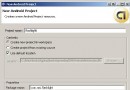
建立第一個 Android 應用 本文以一個修改自 Hello Android 的範例為基礎,示範如何建立最簡單的 Android 應用。這個範例會把畫面背景改為白色,讓
 Android 單元測試入門:用 Instrumentation 從命令列跑測試
Android SDK 裡之所以準備了一整排 XXXTestCase,目的其實很單純——為了替開發者省下重複勞動。 舉個例子:當你想測試一個需要存取資料庫的功能時,得先
 動手打造 Android RSS 閱讀器(一):從 RSS 基礎到應用架構
開始之前 本教學介紹如何在 Android 平台之上處理 XML。若要照著本教學打造範例應用程式,你必須在開發電腦上安裝並運行 Android SDK。建議使用 Ecli