

編輯:開發入門
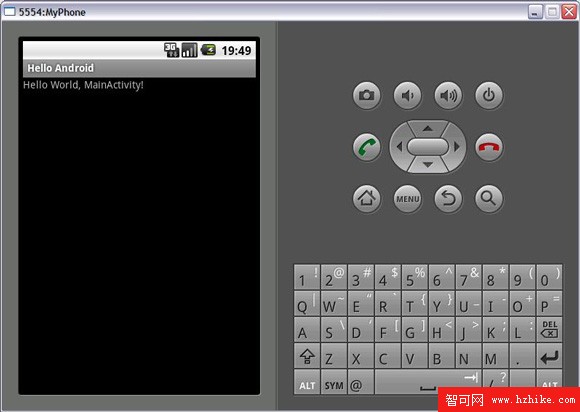
要部署並執行應用,得先定義一組執行配置。在 Eclipse 裡選擇 Open > Run > Dialog(或工具列上的捷徑),挑選 Android Application,點擊 New 並為配置命名,指定專案名稱與預設活動。接著切到 Target 分頁,選好想要的模擬器設定並指定要啟動的 AVD,按下 Run。你會看到如下圖所示的 AVD:左側是裝置螢幕,左下方是 QWERTY 小鍵盤,左上方則是常見的手機硬體鍵——撥號、掛斷、靜音、音量與主選單。
圖 6. Android 虛擬裝置
我們已經能建立並執行一個基本的 Android 應用了,接下來用元件把它妝點一下:
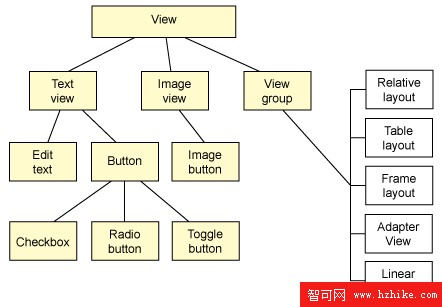
TextView 這一支包含了 EditText、Button 等元件。Button 又可細分為:
ImageView 這一支包含了 ImageButton 等元件。ViewGroup 這一支則包含各種版面配置:
想系統性地認識這些元件,「A Visual Guide to Android GUI Widgets」是最好的入門指南。但要留意 Android 平台迭代很快,文件常會與現況脫節。一個明顯的例子是:該指南在 main.xml 裡用 id 當元件的識別屬性,而在較新的平台上應該改用完全限定的 android:id。
圖 7. Android 元件的階層結構
Hello Android 是一個再基本不過的專案,作用就是把 Hello World 印到螢幕上。它在本系列裡肩負三個任務:示範建立新專案的流程、概覽專案內各檔案的用途、以及示範如何把應用部署到 AVD 上測試。
在 Eclipse 裡開啟 Package Explorer 視圖(Window > Show View > Package Explorer),就能看到新專案的檔案與資源。一個剛建立的 Android 專案大致包含:
R.java。這個檔案為 res 資料夾中的所有資源建立了靜態引用,讓你能在 Java 程式碼裡方便、動態地取用資源。建議不要手動更動 R.java。圖 2. Hello Android 專案內容
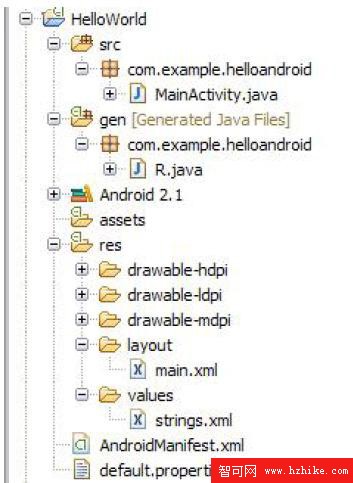
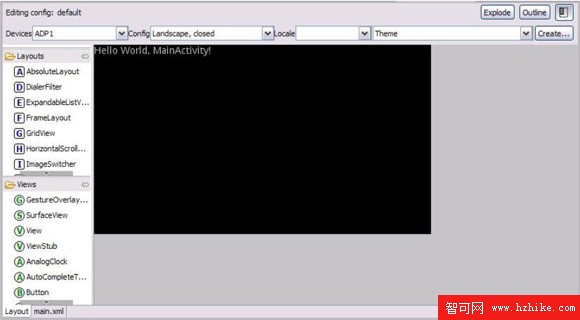
圖 3. main.xml 的視覺化 UI 編輯器
換到磁碟上看看實體內容:在 Eclipse 開啟 Navigator 視圖(Window > Show View > Navigator),你會看到 HelloWorld 專案的目錄結構。除了編譯後的類別檔之外,bin 資料夾裡還有三個檔案:
classes.dex——由編譯後的類別產生的可執行檔。HelloWorld.apk——要附加到 Android 裝置的壓縮封存檔,透過它就能把應用安裝到任何 Android 裝置上。resources.ap_——壓縮後的應用資源。Android 專案的目錄結構
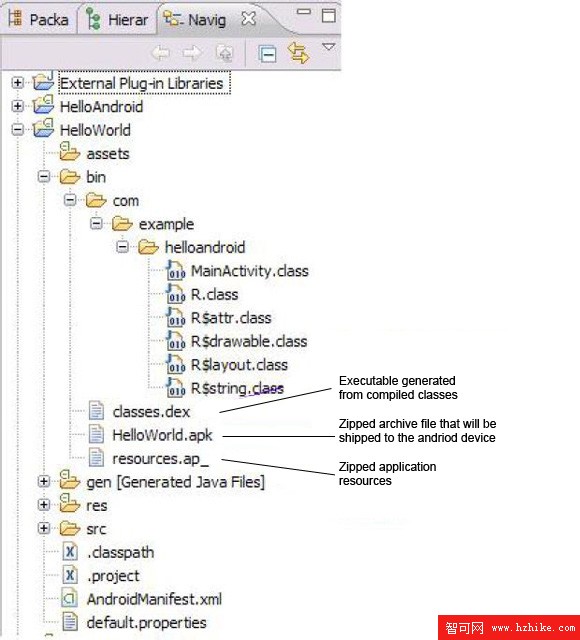
來看看 MainActivity.java:
清單 1. MainActivity.java
package com.example.helloandroid;

import android.app.Activity;
import android.os.Bundle;

public class MainActivity extends Activity {
    /** Called when the activity is first created. */
    @Override
    public void onCreate(Bundle savedInstanceState) {
        super.onCreate(savedInstanceState);
        setContentView(R.layout.main);
    }
}
這個檔案有幾點值得注意:
MainActivity 繼承了名為 Activity 的 Android 基底類別,它位於 android.app 套件內。onCreate() 是該活動的預設進入點,每個新活動都必須實作它。它接收一個 Bundle 型別的參數,建立活動所需的選項與參數都從這裡傳入。setContentView() 負責建立主 UI,這裡傳入的 R.layout.main 是 R.java 中定義的常數,代表應用資源裡的主要版面。這個 XML 描述應用的 UI,活動可以引用它,但 UI 本身並不會綁定到任何特定活動。UI 由版面與元件組成。Eclipse 預設產生的 main.xml 包含一個 LinearLayout,代表所有元素以單一縱向排列;接著定義一個 TextView 用來顯示不可編輯的靜態文字,內容是 strings.xml 裡定義的「hello」字串(@ 符號代表引用 res 資料夾中的資源)。每個檢視元素還有其他屬性,例如 layout_height 與 layout_width。
圖 5. main.xml 與屬性視圖
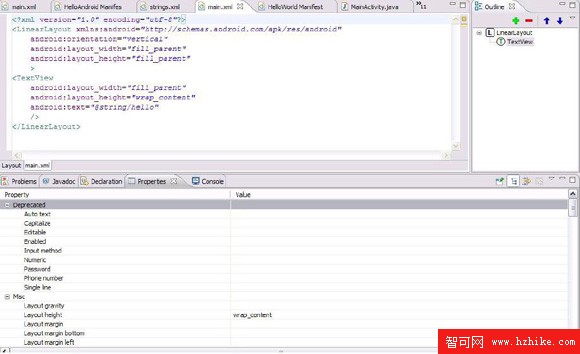
編輯 main.xml 有個輕鬆做法:用屬性視圖(Window > Show View > Other > General > Properties)。在概覽視圖中選取某個檢視後,屬性分頁會列出該檢視所有可設定的屬性。這些屬性大多只有固定選項,可以從每個屬性旁的下拉選單挑。例如要設定 layout_height,你會看到只有兩個合法值:wrap_content 與 fill_parent。(wrap_content 只會以原始尺寸繪製檢視;fill_parent 則會把它拉伸到覆蓋整個高度或寬度,或兩者。)
補充:除了這兩個關鍵字,layout_height 與 layout_width 也可以指定具體尺寸,常見的兩種單位是:(a) 密度-independent 像素(dp)——這種尺寸能讓版面在不同螢幕大小的裝置上看起來一致,例如 layout_width = 10dp;(b) 尺度-independent 像素(sp)——概念與 dp 類似,但這是建議用於手機文字的字級單位,例如 layout_width = 10sp。
另外要記住:如果你想在 Java 程式碼裡引用某個檢視或元件,它必須有一個唯一 ID。用 main.xml 的版面分頁拖放元件時,ADT 會自動幫它產生形如「@+id/someView」的 ID;在 Java 程式碼中就以 R.id.someView 來引用。
 Android 上的 XML 與 JSON 實戰(上):從格式基礎到 Twitter feed 解析
簡介:這個兩 Part 的系列要談的是行動平台上處理資料交換格式的實務——XML 與 JavaScript Object Notation(JSON)。第一篇先把兩種格式
 Android 開發入門(三):動手做一個簡易手電筒 App
建立第一個 Android 應用 本文以一個修改自 Hello Android 的範例為基礎,示範如何建立最簡單的 Android 應用。這個範例會把畫面背景改為白色,讓
 Android 聯網應用(二):打造環境監控與資產管理系統
從資產維護痛點出發 企業辦公環境中的資產管理,往往平日安靜,一旦出事卻代價高昂。例如熱水器漏水、空調異常、機房溫度過高,或設備未關閉導致電力浪費。若沒有即時監控,等到現場
 搞懂 Android 的置中:Button 與 Gallery 為什麼會對齊
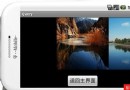
從上圖可以看到,Button 與 Gallery 採用的對齊方式是「置中對齊」,也就是 Button 與它的 Parent 容器中心對齊,而不是貼齊某個邊緣。 An