

編輯:開發入門
Android 的 Button 不一定要使用系統預設樣式。透過 selector 與 shape,可以針對不同狀態設計背景,讓按鈕在按下、取得焦點與一般狀態下呈現不同視覺效果。
selector 會依元件狀態選擇對應樣式。常見狀態包含 pressed、focused 與預設狀態。若按下時希望有明顯回饋,可將按下狀態設計成較亮的漸層或不同邊框;若取得焦點,也可用另一組顏色提醒目前位置。
每個狀態通常會包含一個 shape。shape 內可設定 gradient 漸層、stroke 邊框、corners 圓角與 padding 內距。漸層可讓按鈕更有立體感,圓角則能讓外觀更柔和,邊框與內距則影響邊緣與文字的間距。
按鈕樣式應與整體視覺一致。若背景較花俏,按鈕可採用較簡單的實心色;若背景單純,則可用漸層與邊框突顯操作重點。狀態變化不宜過於誇張,否則可能造成干擾。
selector 與 shape 讓 Android 按鈕能從單純元件變成有設計感的互動元素。善用狀態、顏色與圓角,能明顯提升應用的整體質感。
 Android 開發入門(二):SDK、模擬器與 adb 環境建置
開發 Android 需要哪些工具 開始 Android 開發最常見的方式,是下載 Android SDK 並搭配 Eclipse IDE。Android 應用主要以 J
 搞懂 Android 的置中:Button 與 Gallery 為什麼會對齊
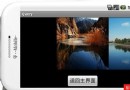
從上圖可以看到,Button 與 Gallery 採用的對齊方式是「置中對齊」,也就是 Button 與它的 Parent 容器中心對齊,而不是貼齊某個邊緣。 An
 Android組件的使用詳解
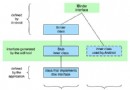
Android是一個開放的平台,而位於四層框架頂端的應用開發,必然繞不開Android組件。本文就為大家詳細介紹這四大組件。 「組件」(Component)在談及架構與重
 Android AIDL 服務:跨進程通訊的實作概念
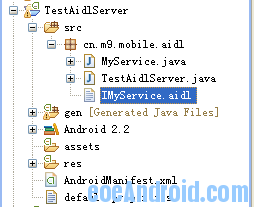
為何需要 AIDL Android 的應用元件中,Activity、Broadcast 與 Content Provider 都可進行某種程度的跨進程溝通,而 Servi