

編輯:開發入門
一個完整的應用程式,通常需要關於頁面,用來顯示版本、作者、聯絡方式或首頁資訊。在 Android 中,這類資訊可以用對話框呈現,也可以搭配選單使用。
本章先以 BMI 程式為例,說明如何建立 AlertDialog,並進一步用 Toast 處理提示與錯誤訊息。
最基本的對話框可由 AlertDialog.Builder 建立:
new AlertDialog.Builder(Bmi.this)
    .setTitle(R.string.about_title)
    .setMessage(R.string.about_msg)
    .show();
這段程式會建立一個具有標題與內容的對話框,並立即顯示。若內容較長,建議把文字抽到 strings.xml,而不是直接寫在程式碼中。
若希望使用者能關閉對話框,可加入按鈕:
.setPositiveButton(R.string.ok_label,
    new DialogInterface.OnClickListener() {
        public void onClick(DialogInterface dialoginterface, int i) {
        }
    })
setPositiveButton 通常用來定義正面操作的按鈕,例如「確認」。若按下後不需要額外處理,onClick 中可保持空白,按下時就會關閉對話框。
Android 也提供 setNegativeButton 與 setNeutralButton,分別代表不同語氣的按鈕。開發者可依需求選擇。
對話框會打斷使用者操作,必須按下按鈕才能關閉。若只是想短暫提示訊息,Toast 更合適。
Toast.makeText(Bmi.this, "BMI 計算器", Toast.LENGTH_SHORT).show();Toast 會在畫面上短暫顯示文字,然後自動消失,不需要使用者互動。
使用者輸入資料時難免出錯,例如身高或體重欄位填入非數字內容。此時可用 try...catch 攔截例外,再用 Toast 提示:
try {
    double height = Double.parseDouble(field_height.getText().toString()) / 100;
    double weight = Double.parseDouble(field_weight.getText().toString());
    double bmi = weight / (height * height);
} catch (Exception err) {
    Toast.makeText(Bmi.this, R.string.input_error, Toast.LENGTH_SHORT).show();
}
這樣程式不會因為輸入錯誤而崩潰,也能讓使用者知道應該輸入數字。
為了讓程式更易維護,所有顯示給使用者的文字都建議放入 strings.xml。例如:
string name="input_error">打錯了嗎?只能輸入數字喔程式碼中則使用 R.string.input_error 取得文字。這樣不僅方便修改,也利於未來做多語言支援。
透過 AlertDialog、Toast 與例外處理,BMI 應用程式會變得更完整,也更貼近真實使用者情境。
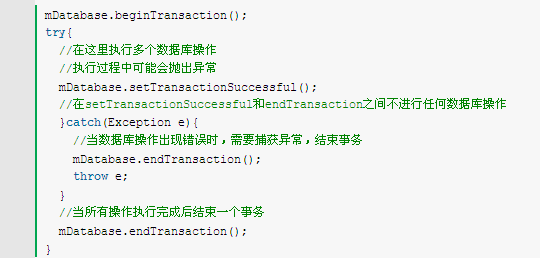 Android數據庫事務淺析
在Android應用開發中,數據庫操作時常出現,而數據庫事務的處理對應用的穩定性與效率提升至關重要。 首先,Android的數據庫操作——尤其是寫操作——非常慢,把所有操
 Android組件的使用詳解
Android是一個開放的平台,而位於四層框架頂端的應用開發,必然繞不開Android組件。本文就為大家詳細介紹這四大組件。 「組件」(Component)在談及架構與重
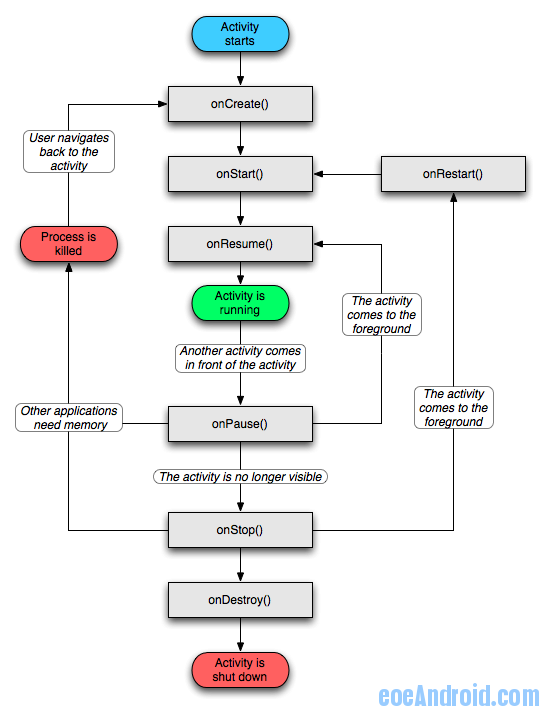 Android Activity 生命週期:從 onCreate 到 onDestroy
Activity 生命週期概觀 Activity 是 Android 應用中負責畫面的元件,其生命週期從建立到銷毀,中間會經歷多個狀態。理解這些狀態,有助於正確管理資源、
 用 Eclipse 與 Android 元件做開發(二):跑起來、看懂專案結構
在模擬器上運行應用程序 要部署並執行應用,得先定義一組執行配置。在 Eclipse 裡選擇 Open > Run > Dialog(或工具列上的捷徑),挑選