

編輯:摩托羅拉刷機教學
許多智能手機都能透過電腦分享網路來節省行動流量,XT615 也不例外。本文以 Win7 筆記本為例,說明如何把電腦變成無線熱點,讓手機連網(本教學僅適用於 Win7 系統)。
點擊「開始→執行」,輸入 cmd,右鍵以管理者身分執行,輸入 netsh wlan show drivers。若出現「支援的承載網路:是」,即代表無線網卡支援 AP 模式,可繼續下一步。
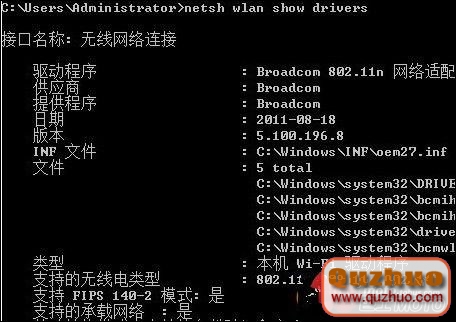
在 cmd 中輸入:
netsh wlan set hostednetwork mode=allow ssid=mywifi key=1234567890
參數說明:mode 為是否啟用(disallow 則停用);ssid 為無線網路名稱(建議用英文);key 為密碼(八碼以上)。執行後出現三行成功訊息,即代表 AP 模式已開啟並設好帳密。
在「服務」中找到 Windows Firewall,確認設為自動並已啟用。接著在「網路連接」中,右鍵點擊已連網的連線→內容→分享,勾選「允許其他使用者透過此電腦連線」,並選擇 mywifi。
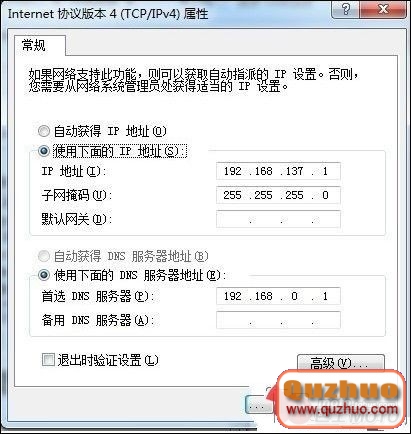
右鍵 mywifi→內容,IP 一般為 192.168.137.1 可維持不變,將 DNS 改為你的路由器 IP(例如 192.168.0.1);再點「進階」新增一組如 192.168.1.1、255.255.255.0 的 IP(第三段網段須與原機不同)。
在 cmd 執行 netsh wlan start hostednetwork 即可開啟熱點。

手機進入「設定→無線和網絡→WLAN 設定」,點左上菜單→進階,勾選「使用靜態 IP」,填入:IP 位址 192.168.1.2、閘道 192.168.1.1、網路遮罩 255.255.255.0、DNS 192.168.1.1(須與 mywifi 同網段)。最後搜尋 mywifi、輸入密碼即可連上,用手機也能共享電腦網路。
 MOTO MB860/Atrix 4G ROOT 與進入 Recovery 圖文教學
Atrix 4G 的取權限與進 Recovery 依系統版本分成兩套做法,以下分別說明。 一、A4 2.2 平台 ROOT 先將一張已格式化、內部沒有任何檔案的 SD
 MOTO Atrix 4G 解鎖並刷入 2.3.4 完整教學
本篇分為解鎖與刷機兩部分,帶你替 MOTO Atrix 4G 解鎖並升級到 2.3.4。 第一部分:解鎖 首先下載驅動與工具,包含 Windows 32 位元與 64 位
 摩托羅拉XT502一鍵ROOT教程圖文詳解
教程導讀 想學刷機,摩托羅拉XT502一鍵ROOT這一步是繞不開的入門課。 先說說什麼是刷機:本質上就是替手機固件做更新,概念等同電腦重裝系統。依硬體條件,你可以升級版本
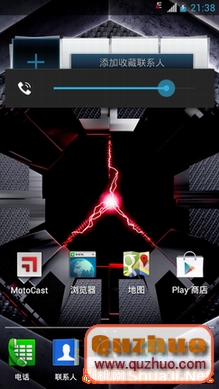 摩托羅拉 XT910 歐版 4.1.2 最終穩定版 漢化優化精簡 ROM
這是為歐版 XT910 製作的 4.1.2 最終穩定版漢化優化精簡 ROM,經過最終調校後發布,採 BMM 備份還原法刷入。 最大優勢:不升級 CDT,歐版/亞太/港版都