

編輯:摩托羅拉刷機教學
常刷機的朋友對Recovery這個詞應該不陌生。這裡要說明XT502進入Recovery的方法,並順便示範如何刷入更順手的CWM-Recovery介面。
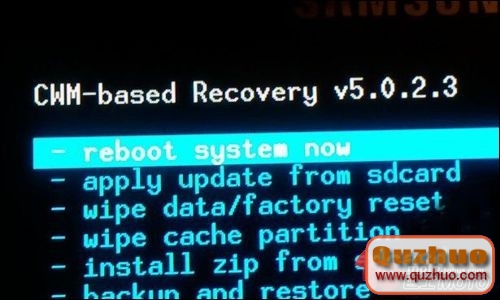
Recovery是什麼?它是進行刷機等系統操作的專用工程介面,性質近似電腦的DOS或WinPE環境。只有在這個介面裡,你才能安裝系統、清除資料、還原系統、備份數據等後台操作。
摩托羅拉手機進入Recovery必須在關機狀態下操作:按住相機鍵的同時按電源鍵開機,相機鍵需長按直到出現Recovery畫面才能放開;接著按音量鍵 + 相機鍵,即可進入Recovery模式。
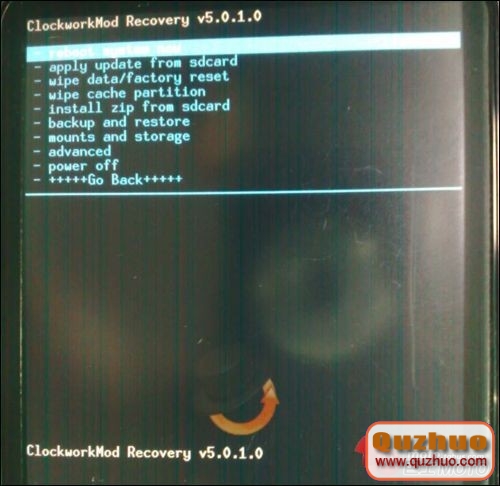
如果你用膩了原廠Recovery,換一個更順手的版本會讓刷機操作舒服很多。CWM-Recovery是Android社群常用的原生Recovery介面,更適合後台操作,相比XT502原廠的2520版本,操作體驗明顯更好。
刷入步驟:先下載CWM Recovery壓縮包與Fastboot工具包。
xt502 CWM-Recovery下載地址
Fastboot工具下載地址
1. 關閉XT502;
2. 按住 相機鍵 + 音量下鍵 + 電源鍵,直到螢幕亮起並出現 Fastboot 字樣才能松手;
3. 用數據線連上電腦(若未裝驅動,可在Android_Driver資料夾中找到);
4. 進入Fastboot資料夾,執行其中的 hahahaha.exe;
5. 出現CMD風格的黑視窗並連續兩次顯示 OKAY,即代表CWM-Recovery刷入成功。
1. 刷機有風險,任何教程與ROM都無法保證百分之百安全,請謹慎為之;
2. 動手前建議多看幾遍教程,步驟全清楚了再開始;
3. 刷機前確保電量充足,中途斷電幾乎必然變磚;
4. 建議使用筆記型電腦刷機,內建電池能在停電時保住進度;
5. 祝各位順利成功。
 摩托羅拉XT531一鍵取得root權限圖文教程
用安卓手機或平板的玩家,多半都有過取得root權限的念頭——想刷機,root是入場券。但不少新手拿到摩托羅拉XT531之後,完全不知道從何下手。這篇就把XT531取得RO
 摩托羅拉XT800一鍵刷機教程 兩種方法任你選
這裡要談的是摩托羅拉XT800刷機前的權限取得問題,提供兩種目前相對簡單的做法,可依自己的習慣挑一種。 第一種方法:update.zip 內建刷入 1. 下載update
 摩托羅拉XT800刷機教程 通用型流程圖文示範
這裡提供的是一套適用於任何摩托羅拉XT800刷機包的通用流程。核心概念很簡單:只要把其中更換刷機包的環節換成你的ROM,整條流程跑完就代表刷機成功。不過XT800刷機風險
 MOTO Defy 基於 3.4.3-11 版 SBF 的優化刷機教學
MOTO Defy 基於最新 3.4.3-11 版 SBF 的優化版本,ROM 特色這裡就不再贅述,以下說明刷機方法。 1. 刷機前請先刷 3.4.3-11 UK 版本底