

編輯:摩托羅拉刷機教學
XOOM 系列刷底包這件事,工具的選擇比操作本身更關鍵。這裡使用的是中文版綠色 RSD 工具,介面清楚、辨識穩定,對新手相當友善。
・RSD 刷機工具(中文版)
・最新 USB 驅動
・對應機型的底包(.sbf)
・一條供電正常的數據線(理論上只要沒壞就能通用,但原廠最穩)
刷機前請先備份重要檔案。
第一步:進入 RSD 模式
將 XOOM 關機,按住音量增大鍵不放,再按電源鍵,直到出現黑底白字、顯示 RSD 模式的畫面後同時放手。(開機狀態下直接執行工具也能讓 XOOM 自動進入 RSD 模式,但不建議這麼做。)
第二步:確認連線
開啟 RSD 工具,此時 USB 欄位應已辨識到 XOOM。
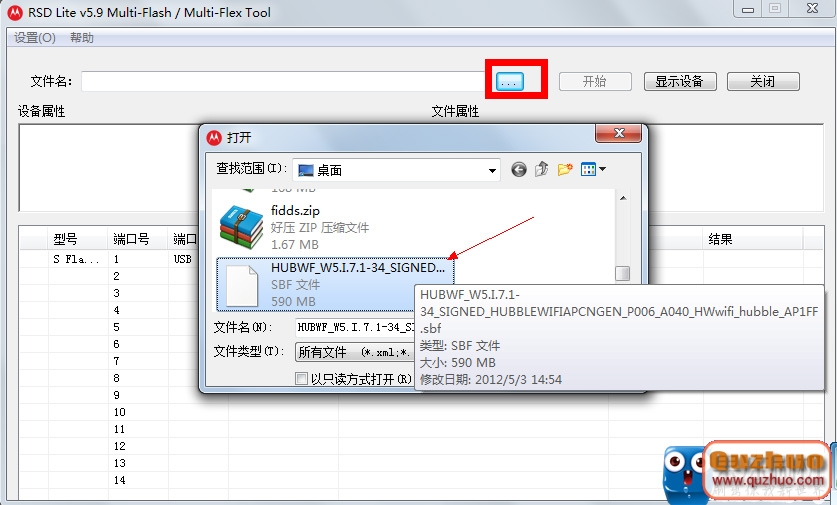
第三步:選擇底包
點擊「…」三個點的按鈕,選擇你下載的 SBF 刷機包。若下載到的是 gz 格式,請先解壓縮取得 SBF 檔。
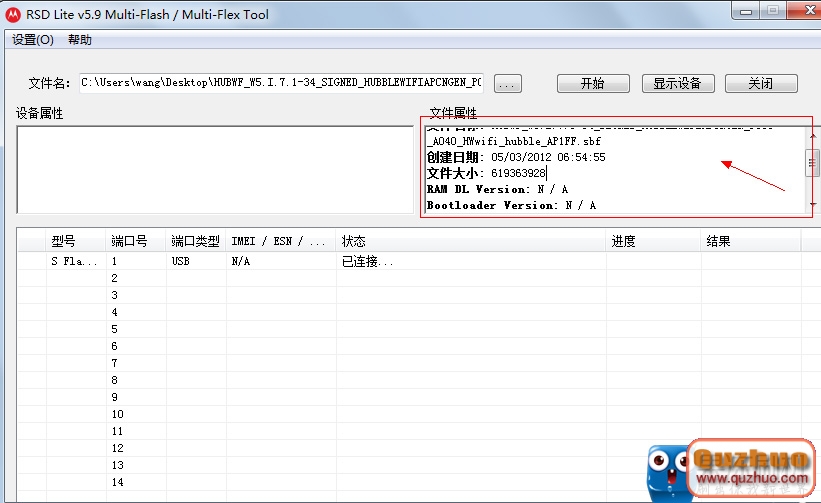
第四步:開始寫入
確認無誤後按下「Start」開始刷機。過程中會經歷四段 100% 的進度條,最後一段跑完時 XOOM 會自動重啟。
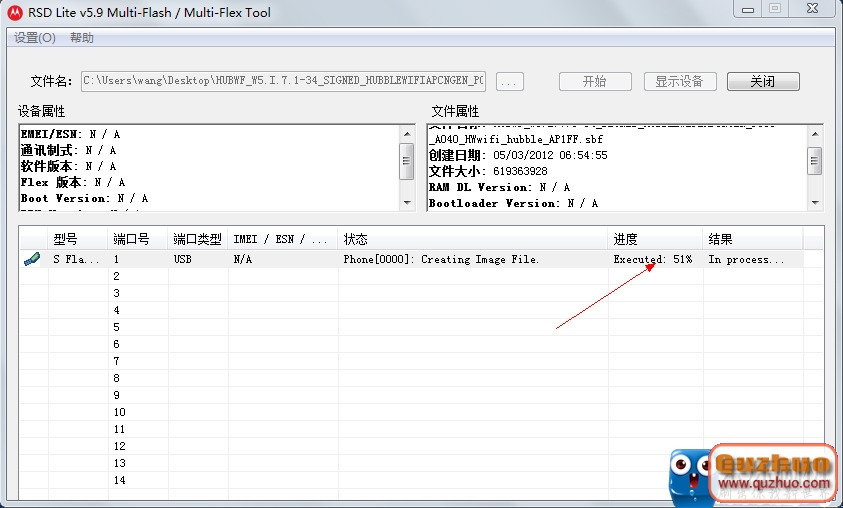
等 XOOM 完全啟動進入系統後,依預設流程設定即可。
若工具顯示「please manually power up this phone」,代表底包已寫入完成,手動重啟即可。想讓工具顯示 PASS,可在進入系統後開啟 USB 除錯或調整 USB 連線設定,讓工具取得完整狀態回報。
・全程請勿拔線、勿讓電腦休眠或斷電。
・底包必須與你的 XOOM 型號(MZ600/601/602/603/604/605/606)相符,刷錯可能導致無法開機。
・刷完若卡在開機畫面,可進 Recovery 做一次雙 wipe 再開機。
 MOTO Defy 刷 MIUI 圖文詳細教學
注意:本教學刷機過程需在 Windows 作業系統環境下進行。本教學僅針對 DEFY 非中國行貨版本,行貨 MOTO ME525 暫不建議刷機。 一、下載 ROM 與刷機
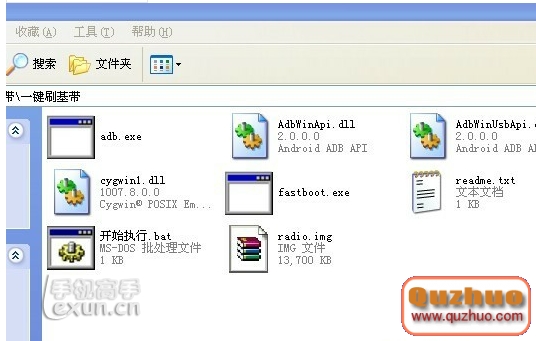 MOTO Atrix 2 ME865 一鍵刷基帶、切換基帶(電腦端直接切換)
首先下載一鍵刷基帶工具:點擊下載。 解壓附件到電腦,手機 USB 設為「僅充電」,在應用程式裡勾選「未知來源」與「開發」。 前期準備工作:把基帶文件放進上面解壓的文件夾
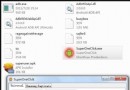 MOTO Defy ROOT 方法教學
想替 MOTO Defy 取得 ROOT 權限?透過 SuperOneClick 就能輕鬆完成。 1. 下載 SuperOneClick 到電腦中。 2. 解壓得到 su
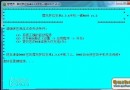 摩托羅拉 ME865 一鍵 ROOT 教學(國行、亞太、港版通用)
這支一鍵工具已完整測試過 ME865 最新的 Android 2.3.6 固件,亞太版、國行版與港版都能使用。 ROOT 前準備 1. 下載摩托羅拉 USB 驅動並安裝