

編輯:摩托羅拉刷機教學
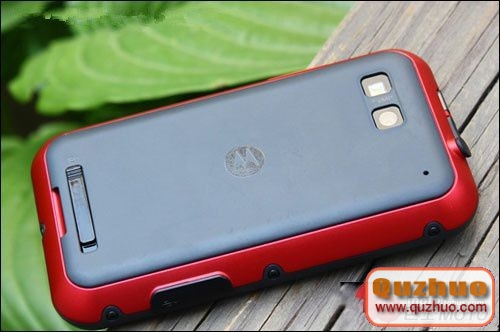
MB525 是一款相當經典的三防安卓智能手機,紮實的做工讓它在推出多年後仍有活躍的使用者。這篇把 MB525 的刷機流程完整拆解,從工具準備、雙 wipe、刷底包、ROOT 一路到刷入 MIUI 升級包,並特別補充了備份與還原的做法。
wipe 做法:手機在關機狀態下,同時按住電源鍵與音量減,直到出現小機器人。接著同時按音量加與音量減進入恢復模式。
選單對照:
reboot system now — 重新啟動
apply sdcard:update.zip — 刷入 update.zip 升級包
wipe data / factory reset — 刪除使用者資料並恢復原廠設定
wipe cache partition — 清空快取
進行雙 wipe,也就是先清空快取、再刪除使用者資料恢復原廠設定,然後選 reboot system now 重啟。wipe 成功後,手機黑屏時按住電源鍵與音量加,直到畫面產生輕微變化再鬆手,即進入刷機模式。
接上 USB 並打開 RSD,選取你的 SBF 底包,按開始。關鍵判斷點:RSD 中間狀態一定要出現「please manually power up this phone」才可以拔線。手機到達開機畫面時關閉軟體、拔出 USB 即可。
按下 ROOT 後程式會全自動執行,期間會出現兩次提示,兩次都要選 yes 才算成功。完成後畫面會顯示一組英文與符號。此時把 MIUI 升級包(不要解壓)複製到 SD 卡根目錄,然後重啟手機。
開機 motologo 出現、藍燈亮起的同時按音量減進入 BootMenu,選擇 [Custom Recovery] start → backup and restore → Backup。
若要還原原本的 ROM:進入 BootMenu,選擇 [Custom Recovery] start → backup and restore → Restore → 你的備份資料夾(檔名含日期)→ reboot your system。完全不需要重刷 sbf,資料全部原樣回來。
重啟後可以替自己泡杯茶慢慢等,第一次開機時間會比較長。至此 MB525 的整個刷機流程就完成了。
 MOTO XT875 線刷底包詳細教學
XT875 用的是 ap fastboot 模式,底包同樣透過 RSD 寫入。以下是完整流程與兩個容易踩到的坑。 工具準備 1. 刷機工具 RSD。 2. 電腦用 US
 MOTO MB860 解鎖 BL 圖文完整教學
很多 MOTO 用戶都關心解鎖 BL 的問題。什麼是解鎖 BL 呢?BL 就是 Bootloader,是作業系統核心運行前的一段小程序。Moto 鎖住了 Bootload
 MOTO XT316 超簡單的刷機教學
刷機前的準備工作 動手前請牢記:其一,先為系統做好完整備份,養成良好習慣以防資料遺失;其二,由於硬體與系統差異,刷機多少存在風險,操作務必細心,因刷機造成的任何問題本站概
 摩托羅拉 Z3 R452B_G_08.02.0BR_C 新概念第二版
這是摩托羅拉 Z3 的 R452B_G_08.02.0BR_C 新概念第二版刷機包,轉自手機之家,感謝作者 salye。以下整理作者原文重點: 1、刷入簡體中文語言包。