

編輯:摩托羅拉刷機教學
ME525 上市已經有一段時間,這台曾經引發搶購熱潮的三防安卓街機,至今仍有大批用戶在使用。本文把整個刷機流程完整梳理成八個步驟,從工具準備一路到漢化完成,適合當作隨手可查的完整參考。
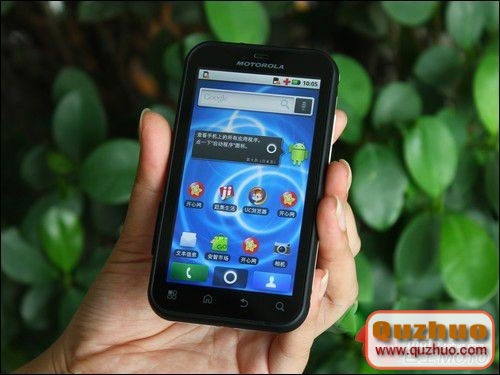
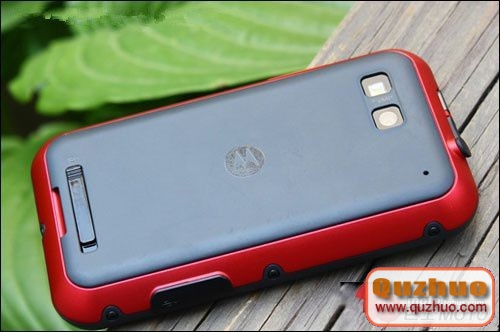
開機 + 音量減,出現小人頭後點螢幕右下角叫出選單,用手指選擇 Wipe data / factory reset 按 OK,跳出提示時選 yes — delete all user data 再按 OK。刪除完成後畫面下方會顯示 complete。接著選第四行 wipe cache partition,按 OK,一樣會出現 complete。整個 wipe 程序至此結束,選第一行 reboot 讓手機重啟。
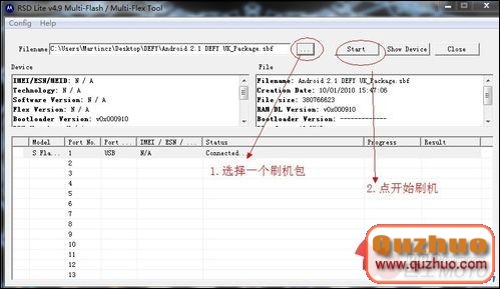
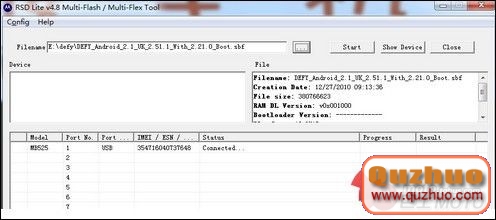
把 DEFY_Android_2.1_UK_2.51.1_With_2.21.0_Boot 解壓,放到 D、E、F 任一個磁碟槽。
這裡有個關鍵細節:路徑中絕對不能出現中文。
❌ 錯誤示範:F:\摩托MB525刷機包\DEFY_Android_2.1_UK_2.51.1_With_2.21.0_Boot.sbf
✅ 正確示範:E:\defy
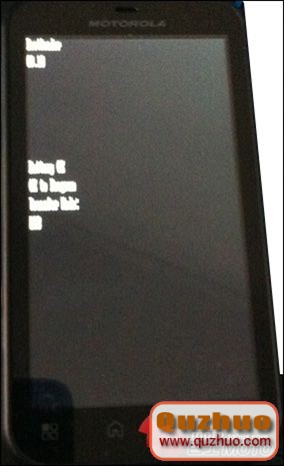
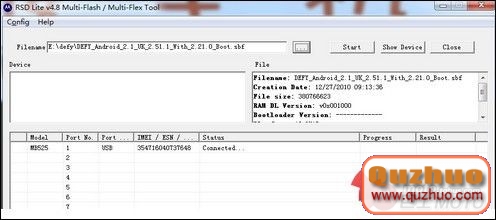
開機進入系統,到 Settings → Applications 勾選「未知來源(Unknown sources)」,並在下一頁勾選「USB 調試」。接著接上數據線,在電腦上打開 superoneclick v1.5,按下 ROOT。程式會進入無限循環狀態,讓它一直循環,直到停在「wait for device」,此時拔除數據線(不要關閉 SuperOne Click 程式)。
同樣用 RSD 把 Boot 更新回 2.51.1 版,操作方式與第三步雷同,只是這次選取的檔案是 DEFY_2.51.1_Boot_Only.sbf。
把下載好的漢化刷機包放到記憶卡根目錄下。
在已取得 ROOT 權限的前提下,安裝 R 大師的自訂 Recovery 工具,安裝完畢後打開。
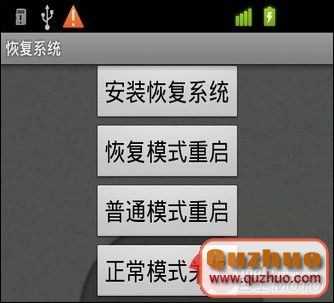
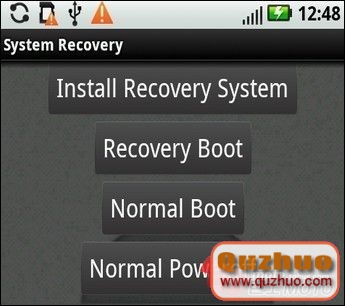
點擊選單中的「安裝恢復系統」,跳出權限提示時按確定,然後點「恢復模式」重啟,即可進入自訂 Recovery 介面。
手機重啟後,用音量下鍵選到 Install zip from SDCARD 按開機鍵確認,再選 choose zip from sdcard 按開機鍵確認,接著選擇 blueginger-defy-signed 按開機鍵開始刷機。刷完選 Go Back,再選第一項 Reboot system now。至此漢化結束,手機重啟開機。
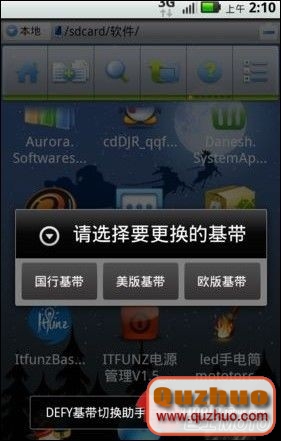
把下載的基帶切換助手放進記憶卡,用 91 助手之類的工具幫手機裝一個檔案管理器,再把剛剛放進去的基帶切換助手安裝起來即可。
八步走完,你的 ME525 就是一台完整漢化的第三方系統手機。建議此時立刻進 Recovery 做一次備份,把這個可用狀態存起來,之後嘗試其他 ROM 時就有退路了。
 安卓手機刷機後如何升級?圖文升級教學
很多安卓用戶都熟悉刷機,但軟體版本不斷更新,反覆刷機總讓人擔心手機受損。以下簡單分享刷機後該如何換上新的 ROM。 友情提示:不同機型所需的軟體不一樣,請自行準備;刷機前
 摩托羅拉 Defy 進入與退出刷機模式、Recovery 模式教學
刷機模式和 Recovery 模式是改機過程中用到最频繁的兩個介面。對老手來說是直覺動作,但對新手而言往往摸不著頭緒。這篇就把 Defy(ME525 / MB525)的進
 MOTO XT910 刷 MIUI 4.0.4 固件教學(通用第三方 ROM 刷法)
其實這篇教學也適用於 MOTO XT910 刷其他第三方 ROM 包,只要把最後一步換成你要刷的 ROM 包即可。 本篇教學已經包含 MOTO XT910 的刷底包教學、
 A1000 最新版本截圖與刷機教程
54.08.09 版本已經發布幾天了,今日刷了這個版本,感覺界面顯示等比舊版本還漂亮(個人觀點),故截圖給喜歡這個版本和正想刷機的朋友們參考。(開機畫面)(首頁)(新版本