

編輯:摩托羅拉刷機教學
把里程碑刷成 MIUI,大致分成「還原官方系統 → 裝 OpenRecovery → 刷 MIUI 包」三段。以下依序說明,所有操作都在 Windows 環境下進行。
1. 本教學需在 Windows 系統下操作。
2. 僅適用 MOTO Milestone(XT702)。
3. 刷機有風險,務必小心。
4. 本文整理自網路上的公開資源。
1. 把 GOT 底包解壓後放在某磁碟根目錄備用(路徑與 SBF 檔名都不可含中文)。
2. 解壓並安裝 RSD Lite 4.6。
3. 解壓並安裝 milestone 驅動。
4. 把 OpenRecovery 解壓後得到的 update.zip 與 OpenRecovery 資料夾都放到 SD 卡根目錄,不要刪除或改名。
5. 下載 MIUI ROM 安裝包,不解壓,直接放到 SD卡/OpenRecovery/updates。
1. 關閉手機,推開鍵盤,按住「方向上鍵」+「電源鍵」約 5 秒後鬆開,進入 bootloader 畫面。
2. 用 USB 連接手機與電腦(Windows 7 可直接連;Windows XP 請參考臨時解法),耐心等驅動自動安裝完成。
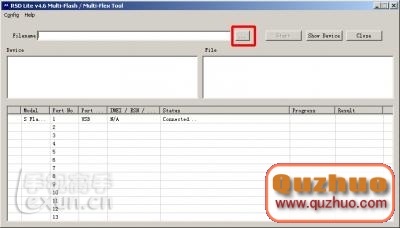
3. 打開 RSD,點「選擇檔案」按鈕找到 SBF 底包,選定後確認。
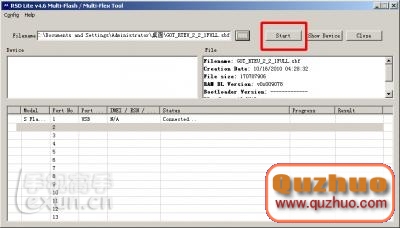
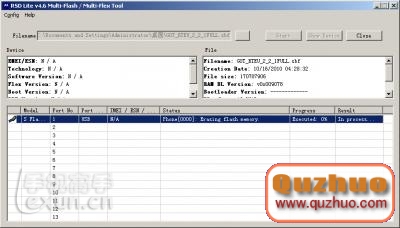
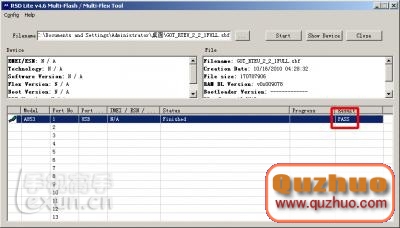
4. RSD 顯示資訊後按 START,耐心等待。手機可能自動重啟兩次,直到 RSD 顯示 PASS,底包完成。
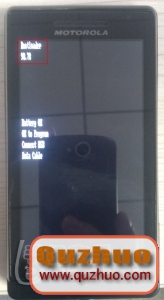
先確認 Bootloader 版本:關機後推開鍵盤,按住「方向上鍵」+「電源鍵」進入 Bootloader,螢幕上方會顯示 90.75 或 90.78。
進入 Recovery:
90.75 及以下:按住「拍照鍵」與「電源鍵」,出現 MOTO 標誌後鬆開,等出現黃色驚嘆號。
90.78:改為按住實體鍵盤的「X 鍵」與「電源鍵」,出現 MOTO 標誌後鬆開,等黃色驚嘆號。
接著先按住「音量上鍵」再按「拍照鍵」進入 Recovery 清單。
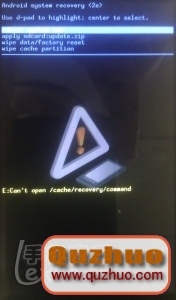
推開鍵盤,選擇「apply sdcard: update.zip」(方向鍵選擇、回車鍵確認)安裝 OpenRecovery。
進入 OpenRecovery 後(方向鍵選擇、回車鍵確認):
選擇「wipe data/factory reset」,接著選「yes - delete all user data」。
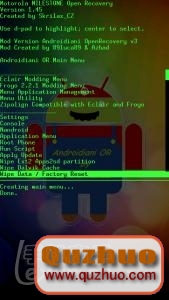
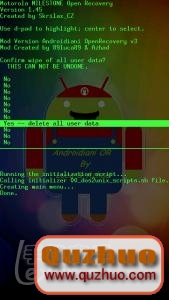
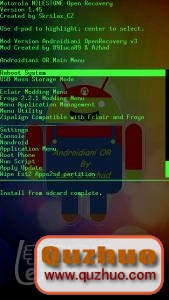
畫面刷新回到 OpenRecovery 主介面後,用方向鍵選擇「apply update」並確認,選剛才放進 updates 資料夾的 MIUI ROM 包。
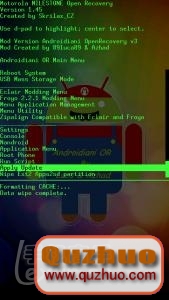
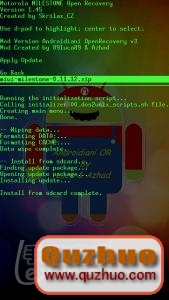
用方向鍵選擇「yes」並確認,畫面會顯示刷機進度條。
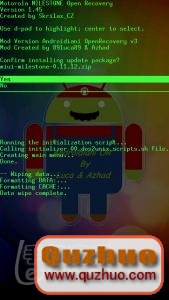
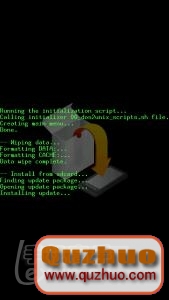
當進度跑完且畫面最下方顯示「install from sdcard complete」,即代表刷機完成。
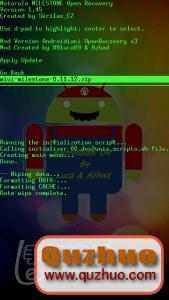
最後用方向鍵選擇「go back」並確認,再選「Reboot System」確認,手機會自動重啟。
 MoTo XT720 升級 Android 2.2 圖文教學
想把 MoTo XT720 升到 Android 2.2 的朋友,可以照下面的流程走。 準備階段 1. 先用「豌豆莢手機精靈」或「91 助手」這類工具,把聯絡人、短信、通
 摩托羅拉 DEFY 行貨 1.11 版圖文刷機教學
以下記錄把 DEFY 行貨系統升到 1.11 版的完整過程,包含底包、ROOT 與已知的小缺點處理。 過去一直用塞班系統,對鳳凰刷機、線上升級、手機端 WIFI 升級、C
 摩托羅拉 XT910 刷機詳細教學(初學玩家必看)
XT910 外型偏向商務風格,規格也相當夠看。以下說明它的刷機流程。 操作說明:刷機前先備份手機檔案;確保電量充足;刷後第一次開機較慢,耐心等待;過程中不要隨意操作手機,
 MOTO XT910 MAXX Root 權限獲取圖文教學
XT910 MAXX 可透過一鍵工具取得最高權限。 準備 開啟 USB 除錯與未知來源,安裝驅動,下載 XT910 MAXX 一鍵 Root 工具。 操作 1. 確認手機