

編輯:摩托羅拉刷機教學
以下記錄把 DEFY 行貨系統升到 1.11 版的完整過程,包含底包、ROOT 與已知的小缺點處理。
過去一直用塞班系統,對鳳凰刷機、線上升級、手機端 WIFI 升級、CMWAP 升級這些流程可說是熟門熟路,方便又簡單。今年第一次接觸摩托羅拉 DEFY,拿到手的是港版半中文,Android 2.1 看彩信無法進退而是自動播放,字體小得可izumab,非得裝個彩信閱讀器,其他問題也不少,於是決定趕緊升級。
網上流傳的版本很多,中歐版、龍豬漢化版、橘子版、國行版各有特色。聽說國行 1.11 口碑不錯,那就先試再說。刷機前請先備份手機資料並確保電量充足。
這個版本目前有兩個不完美之處:一是傳輸線無法讀取記憶卡,開啟隨身碟時提示「請插入磁碟」;二是拍照無法自動對焦。前者可以買個幾塊錢的讀卡器(或依文末的補丁方式解決),後者可安裝第三方拍照軟體替代。若不在意,就往下看吧。
1、RSD Lite 4.9 與 MOTO USB 驅動(MOTO Connect 1.1.31)
2、底包
3、ROOT 程式
4、升級助手
5、升級包
6、國行 1.11 官方 sbf 原版 ROM 固件提取的鏡像檔(下載後得到 clockworkmod.rar,解壓後把 clockworkmod 資料夾放到記憶卡根目錄,否則最後一步會找不到鏡像檔)
7、鏡像恢復工具
全部放進電腦後,先安裝第一項的摩托羅拉手機驅動,方便後續連接。
刷機過程會用到音量鍵與電源鍵操作選單,先熟悉位置。
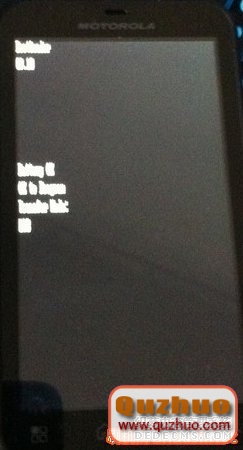
1、關機,按住音量鍵不放再按電源鍵進入刷機模式。
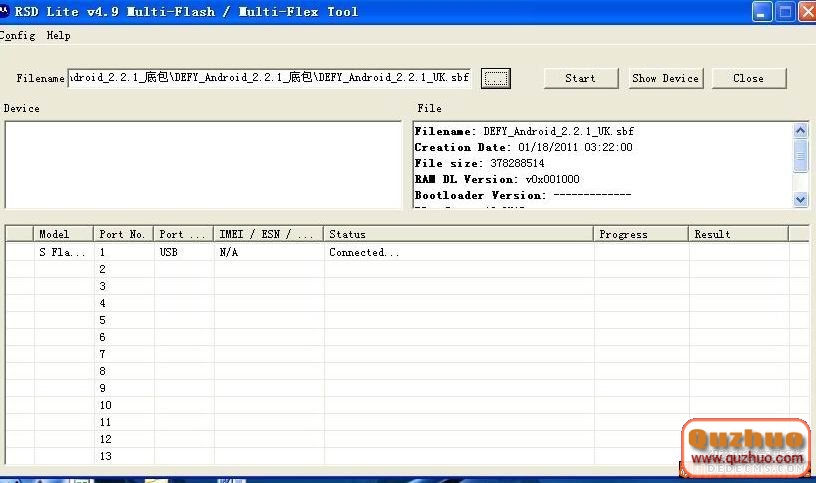
2、以 USB 線連接手機與電腦,在電腦端開啟 RSD 刷入剛下載的底包。電腦辨識手機後,點 Start 左邊的「...」按鈕載入刷機包,再按 start 開始。
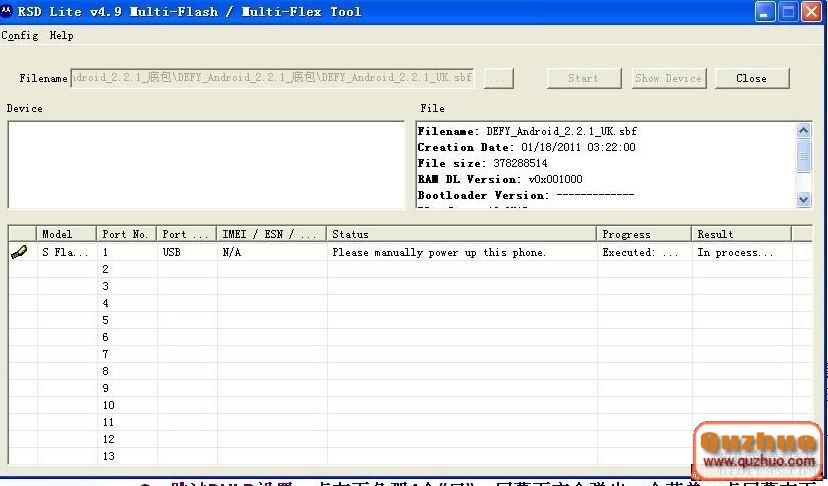
3、當 RSD 的 Status 欄顯示 please manually power up this phone 時,拔掉傳輸線並關機。整個過程約需 5 至 6 分鐘,請耐心等待。
WIPE 手機:
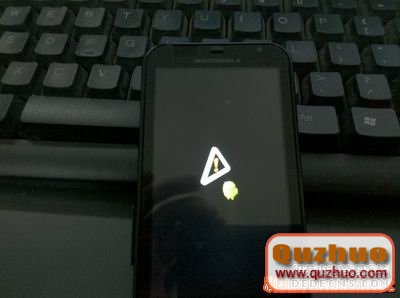
1、按住音量-不放再按電源鍵進入 recovery 模式,螢幕出現綠色機器人時同時按住音量+與音量-,用音量-把游標移到第三行(WIPE DATA),按一次電源鍵選定,再用音量-移到 YES 並按一次電源鍵開始 wipe。完成後手機自動關機,按一次電源鍵重新開機。
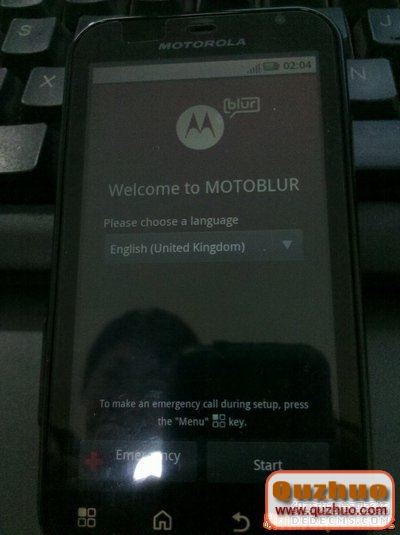
2、手機重啟後跳出摩托羅拉 Blur 帳戶設定,直接跳過:按手機左下角四個方塊(菜單鍵),螢幕下方會彈出選單,點右下角的 skip setup。
3、按左下角四個方塊鍵進入主選單 → setting → applications → development → 勾選 USB debugging,再用傳輸線連接電腦。
ROOT 手機:在電腦端開啟下載的 ROOT 解壓包,執行其中的 SuperOneClick.exe,出現軟體介面後直接點 Root,直到提示 devices is rooted,然後重啟手機。
整體來說這個版本算穩定,成功的朋友歡迎回來分享心得。(教學整理:vanage,2011.03.29)
 摩托羅拉 XT883 開三網與刷機教學
這篇教學整理摩托羅拉 XT883 開啟 GSM 與 WCDMA 網路,以及使用 RSD 刷機的步驟。開啟網路模式進入設定中的無線和網路,選擇移動網路與網路模式,改為全球模
 摩托羅拉 MB860 解鎖 BL 與 CWM 升級 ROM 完整教程
想解鎖 BL、想刷最新 ROM,卻沒有靠得住的教程,結果一不小心把 MB860 刷成磚——這種事在社群裡層出不窮。這篇把解 BL 鎖、刷 CWM、升級 ROM 三段流程串
 MOTO Defy ME525 卡刷教學:Recovery 安裝與第三方 ROM 刷入
ZIP 升級包多半是玩家製作的底包增強包,通常就是一個 update.zip。它負責擴充與補強,把各項輔助工具與服務打包進來:沒有中文的底包靠它變中文版,許多實用功能也得
 摩托羅拉 DEFY MB525 刷機工具與圖文教學(改善訊號差問題)
本文以 Moto DEFY MB525 為例,示範完整的刷機流程,並透過切換基帶來解決訊號差、訊號弱的常見故障。第一步:準備工作需要準備以下檔案:a、刷機工具 MOTO