

編輯:摩托羅拉刷機教學
這篇把 XT910(刀鋒)的三個環節串起來:一鍵 ROOT、一鍵刷入 Recovery、卡刷 ROM。照順序做完,就能從原廠狀態換到自訂系統。
1. 勾選 USB 調試。手機開機,進入 設定 → 應用程式 → 開發 → 勾選「USB 調試」(後方勾選框為綠底白勾)。
2. 選擇「僅充電」。手機連接電腦,從螢幕頂端往下拉,點 USB 連線,選擇「僅充電(Charge only)」。
3. 下載附件並解壓,執行裡面的 runme.bat。
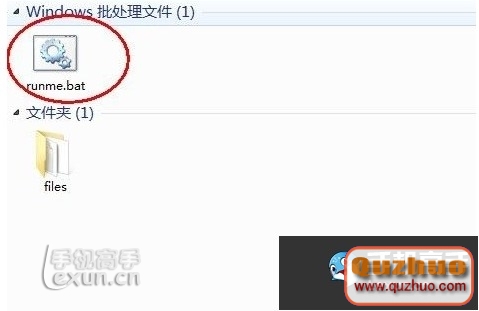
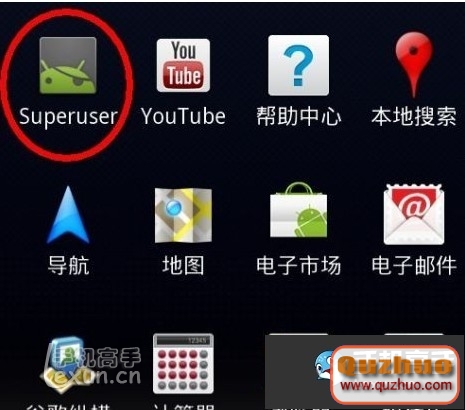
4. 查看成果。點開應用程式列表,找到 Superuser 圖示,就代表 ROOT 成功。

安裝工具後打開,點擊 Bootstrap Recovery,等螢幕顯示 Success! 後按確定,再點 Reboot Recovery,手機會重啟進入 Recovery。
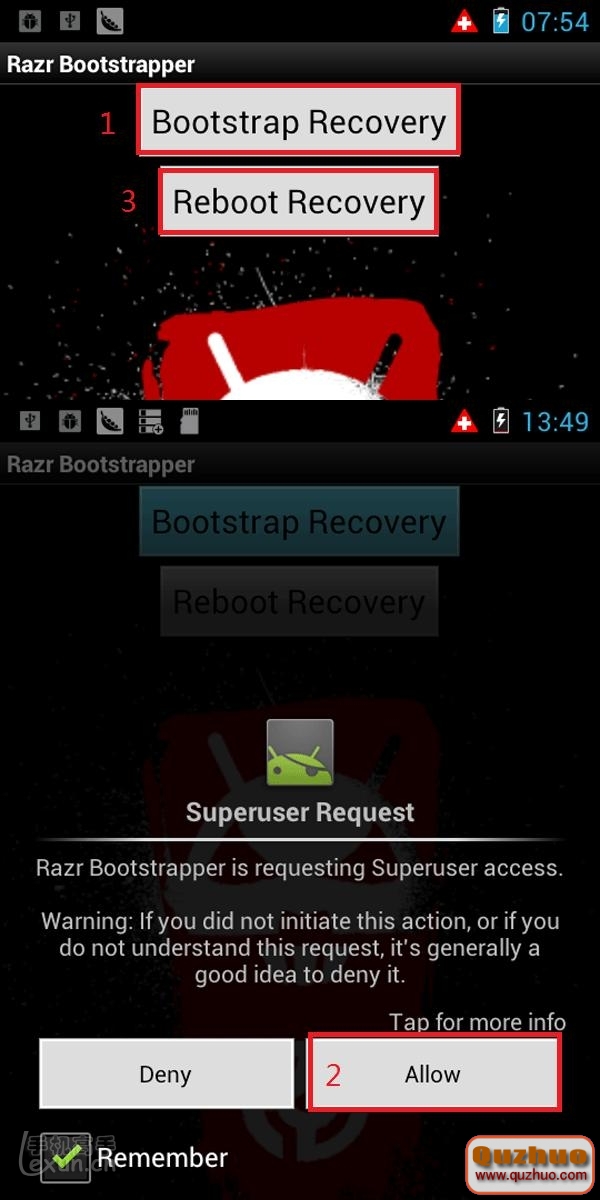

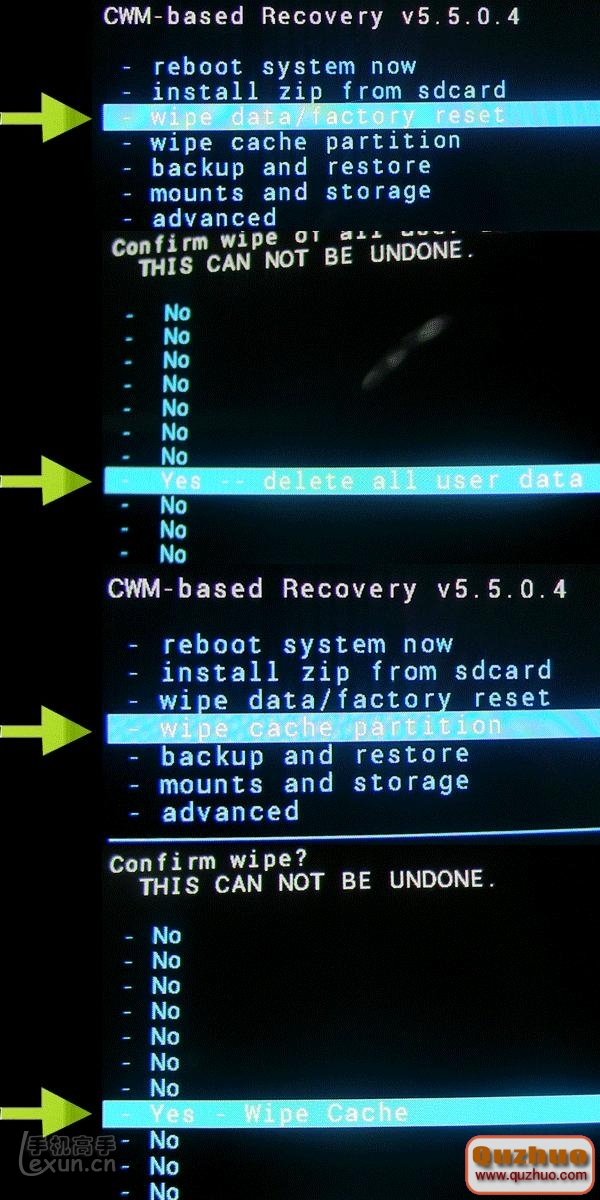
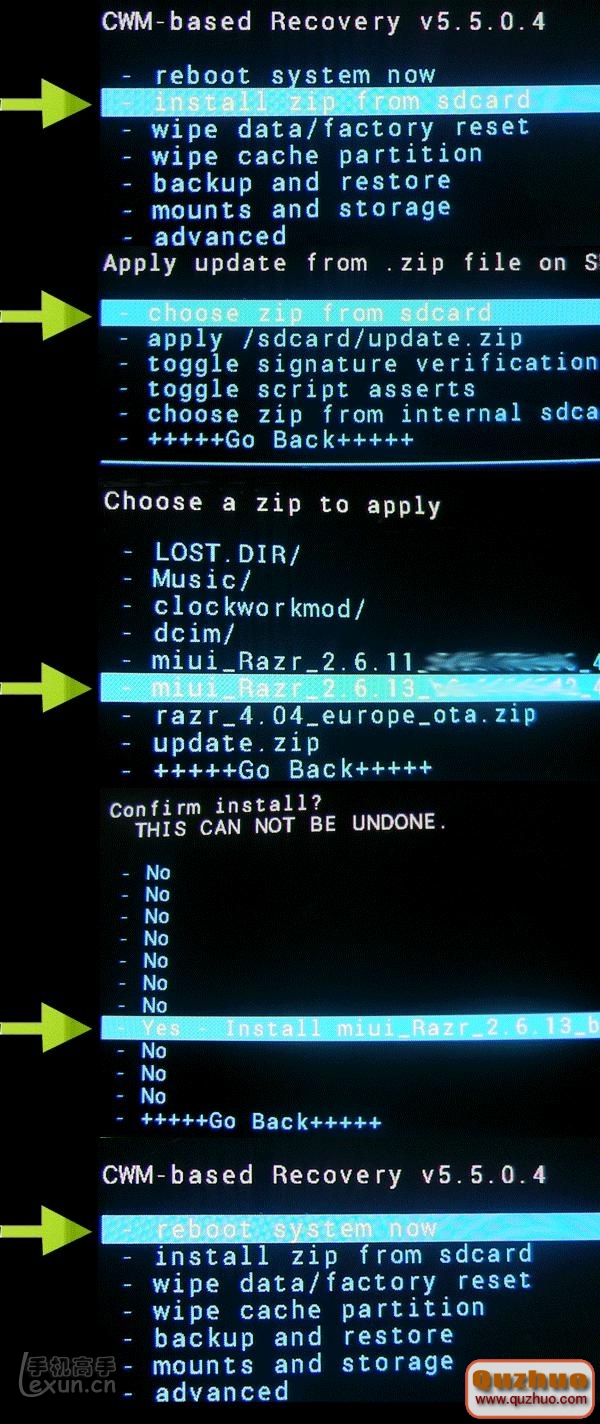
手機上操作(音量鍵選擇、電源鍵確認),依次執行:
wipe data / factory reset → Yes → delete all user data
wipe cache partition → Yes → Wipe Cache
等待完成。

接著依次執行:
install zip from sdcard
choose zip from sdcard
miui__Razr_2.X.X_gdiqrbqkgr_4.0.zip
Yes — install miui XXXXX
之後選擇 Go Back 回到主選單,執行 reboot system now。等待完成後手機會自動重啟。
安裝 RazrBootstrap.apk,這是讓你能在系統內直接重啟進入 Recovery 的工具,不必每次都用按鍵組合,日常換 ROM、刷補丁會方便很多。
整個流程的關鍵順序是:ROOT → 刷 Recovery → 雙 wipe → 刷 zip → 重啟。其中「僅充電模式」與「Bootstrap 顯示 Success」這兩個環節最容易被忽略,卡住時優先回頭檢查這兩處。
 MOTO Defy+(BL=5)完整刷 MIUI 教學
開始前請先確認手機 BL 等級等於 5。 下載必要檔案 1. 本流程需在 Windows 環境下操作。 2. 若系統已升級至 2.3.6 或更高版本,請勿刷機,後果嚴重
 安卓手機 MIUI 怎麼刷?圖文步驟一次看懂
刷機的道理聽起來簡單,真正動手卻容易卡關,MIUI 尤其如此。以下以 MIUI 手機為例,說明實際操作方式。 1)將下載好的 ROM 檔(zip 格式,切勿解壓)放入記憶
 摩托羅拉 Defy+ 安裝 Recovery 教學
這篇內容聚焦摩托羅拉 Defy+ 如何安裝 Recovery,適合想改採卡刷方式更換系統的使用者。準備工作手機需先取得 Root 權限,並下載 Recovery 安裝檔案
 摩托羅拉XT800反覆重啟無法開機的刷機救援教程
摩托羅拉XT800重啟後停在MOTO LOGO畫面就再也不動了,這是不少人都碰過的窘境。試過大量ROM包仍救不回來,最後靠一套特定組合才徹底解決。以下就是完整的救援流程。